
Canva Text-zu-Bild
BildgenerierungAktualisiert am 5. Oktober 2026
Canva Text-zu-Bild nutzt Magic Media, um Textprompts direkt in Ihrem Design in hochwertige Bilder zu verwandeln.
Wenn Sie sich über unsere Links anmelden, erhalten wir möglicherweise eine Provision. Auf unsere Bewertungen hat das keinen Einfluss.
Was ist Canva Text-zu-Bild?
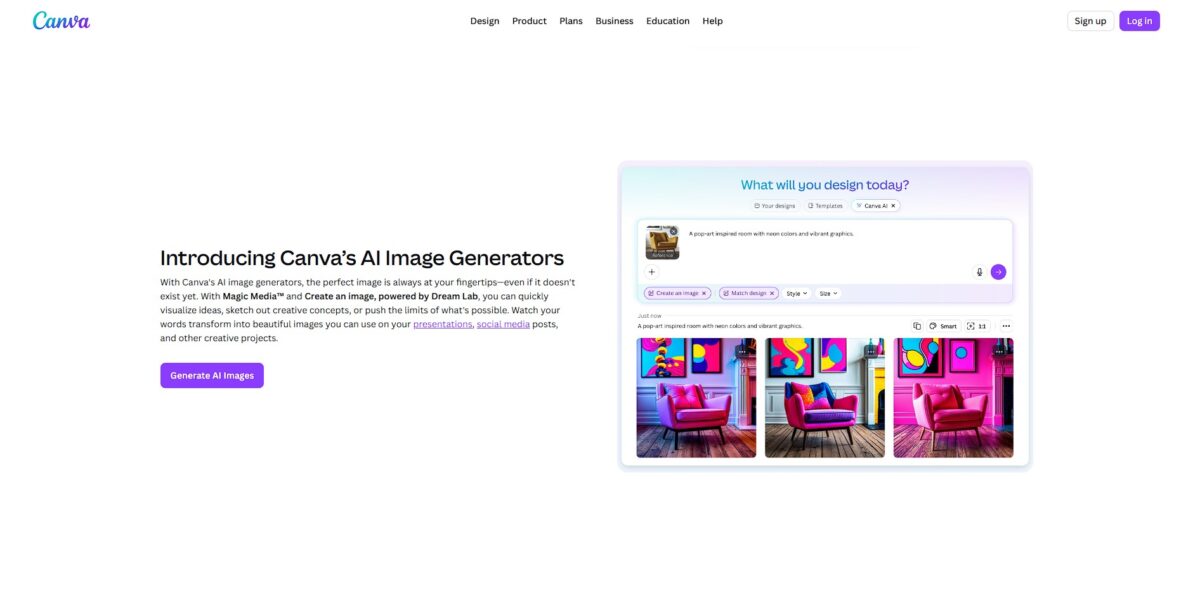
Canva Text-zu-Bild bettet generative KI direkt in Ihre Design-Seitenleiste ein und lässt Sie einen Satz in ein Bild verwandeln, ohne den Browser-Tab zu wechseln. Es nutzt Modelle wie Magic Media und Dream Lab, um vier Varianten basierend auf Ihrem Prompt zu erstellen, die Sie sofort in eine Präsentation oder eine Instagram-Vorlage ziehen können. Mir ist aufgefallen, dass es bei stilistischer Kunst wie Aquarell oder filmischen Stimmungen glänzt, sich aber restriktiver anfühlen kann als eigenständige Generatoren, da Sie an die Sicherheitsfilter und das Credit-System von Canva gebunden sind. Diese Integration ist wichtig, weil Sie Dateien nicht mehr von einer KI-Seite herunterladen und auf eine andere hochladen müssen, nur um ein Layout fertigzustellen. Der Kompromiss ist weniger Kontrolle über tiefergehende Parameter wie Seed-Nummern, obwohl die Referenzbild-Funktion hilft, Ergebnisse an Ihre bestehende Markenästhetik anzupassen. Nutzen Sie die Funktion, um sich die Suche nach Stockfotos zu sparen, wenn Sie ein bestimmtes, nicht existierendes Objekt für ein Design benötigen.
Wie fängt man mit Canva Text-zu-Bild an?
Öffnen Sie ein neues Projekt oder ein bestehendes Design. Navigieren Sie zum Apps-Symbol in der linken Seitenleiste und suchen Sie nach Magic Media, um den primären Generator zu finden. Es steht oft ganz oben in der App-Liste, sodass Sie nicht durch Dutzende von Drittanbieter-Plugins scrollen müssen, und es bringt die Bildgenerierung genau dorthin, wo Sie bereits Typografie und Layouts bearbeiten.
Fazit: Fügen Sie die Magic-Media-App zu Ihrer Seitenleiste hinzu, um in zukünftigen Sitzungen mit einem Klick darauf zugreifen zu können.Beschreiben Sie Ihre visuelle Idee im Textfeld mit konkreten Substantiven und Stilbeschreibungen wie „filmisch“ oder „Aquarell“. Vermeiden Sie Ein-Wort-Prompts. Ein Prompt wie „Hund“ liefert normalerweise ein generisches Stockfoto, während „Golden Retriever spielt in einem sonnigen Park“ eine unverwechselbare, verwendbare Szene für einen Blogbeitrag erzeugt. Detaillierte Prompts verhindern, dass Sie Ihr monatliches Credit-Limit für unbrauchbare Entwürfe verschwenden.
Fazit: Nutzen Sie den Button „Inspire me“, wenn Sie nicht wissen, wie Sie ein komplexes visuelles Konzept formulieren sollen.Wählen Sie Ihr bevorzugtes Seitenverhältnis und den Kunststil, bevor Sie auf Generieren klicken. Canva erstellt vier Varianten auf einmal, die Sie direkt auf Ihre Leinwand ziehen können. Die Option „Dream Lab“ auf der Startseite bietet mehr Kontrolle im Voraus für markenkonsistente Stile als die standardmäßige Editor-Seitenleiste. Wenn Sie das zuerst festlegen, können Sie die Bildabmessungen an Ihre spezifische Social-Media-Vorlage anpassen, noch bevor die KI mit dem Rendern beginnt.
Fazit: Nutzen Sie Dream Lab für spezifisches Branding und Magic Media für schnelle, allgemeine kreative Assets.Verfeinern Sie das Ergebnis mit integrierten Werkzeugen wie Magic Edit oder Background Remover. Wenn ein generierter Charakter perfekt aussieht, aber der Hintergrund ablenkt, verwenden Sie den Ein-Klick-Radierer, um die Umgebung auszutauschen, ohne den gesamten Prompt neu zu würfeln. Der Kompromiss ist, dass diese fortgeschrittenen Bearbeitungen oft ein Pro-Abo erfordern oder aus einem separaten Credit-Pool geschöpft werden. Trotzdem können Sie kleine Kompositionsfehler manuell beheben, statt zu hoffen, dass die KI es beim zweiten Versuch richtig macht.
Fazit: Nutzen Sie Magic Edit, um bestimmte Farben oder Objekte in einem generierten Bild zu ändern und so Credits zu sparen.
Für wen ist es geeignet?
Social-Media-Manager
Hören Sie auf, durch veraltete Stockfoto-Bibliotheken für Ihre Instagram-Karussells zu scrollen. Generieren Sie eine „Cyberpunk-Neon-Kaffeebar“ oder ein „minimalistisches Schreibtisch-Setup“ direkt in Ihrer Seitenleiste, passend zu den spezifischen Hex-Codes Ihrer Marke. Es glänzt bei stilistischen Hintergründen, patzt aber oft bei komplexer menschlicher Anatomie wie Händen. Sie bewahren eine einzigartige visuelle Identität, ohne auf einen Fotografen zu warten.
Einzelunternehmer
Sie brauchen ein professionelles LinkedIn-Banner oder einen schnellen Flyer, haben aber keinen Designer zur Hand. Geben Sie einen Prompt wie “abstrakte blaue geometrische Muster für ein Tech-Startup” ein, um in Sekunden einen Header-Bereich zu füllen. Dank der engen Integration in die Layout-Tools von Canva müssen Sie sich keine Sorgen um Dateiformate oder erneutes Hochladen machen. Die Lücke zwischen einer Idee und einem fertigen Marketing-Asset wird deutlich kleiner.
Marketing-Teams
Beschleunigen Sie Ihr Moodboarding während eines Brainstormings, indem Sie Konzepte sofort visualisieren. Anstatt eine „lebendige Sommer-Sale-Stimmung“ zu beschreiben, generieren Sie vier Varianten, um Stakeholdern zu zeigen, was Sie meinen. Der Kompromiss ist das Credit-Limit bei kostenlosen Plänen, das bei intensiven Sitzungen schnell verschwinden kann. So entsteht eine gemeinsame visuelle Sprache für das Team, bevor die „echte“ Arbeit beginnt.
Ehrenamtliche in gemeinnützigen Organisationen
Erstellen Sie ansprechende Veranstaltungsplakate ganz ohne Budget. Sie können spezifische Illustrationen für Nischenveranstaltungen generieren, wie einen „Aquarell-Golden-Retriever für eine Hundewasch-Spendenaktion“, die Sie in kostenlosen Icon-Paketen nicht finden. Im Test war KI-generierter Text noch unzuverlässig, sodass Sie in der Regel eigene Überschriften einfügen müssen. Ihre Community-Arbeit wirkt dadurch professionell und individuell.
Präsentationsprofis
Verabschieden Sie sich von den langweiligen „Corporate-Blue“-Folienvorlagen. Generieren Sie individuelle Icons oder thematische Illustrationen, die tatsächlich zu Ihren spezifischen Datenpunkten passen, wie ein „3D-isometrisches Diagramm, das Wachstum zeigt“. Es bewahrt Sie vor der „Klischee-Stockfoto“-Falle, die das Publikum einschläfert. Ein individuell wirkendes Deck signalisiert ein höheres Maß an Aufwand und Professionalität.
Preise für Canva Text-zu-Bild
Canva versteckt seine generative Kraft hinter einem verwickelten Credit-System, das eher an ein Handyspiel erinnert als an ein Gestaltungswerkzeug. Sie bezahlen nicht für „unbegrenzte“ Bilder, sondern kaufen einen monatlichen Eimer Token, den verschiedene Funktionen unterschiedlich schnell leeren. Die Oberfläche tauscht harte Zahlen inzwischen gegen vage „Verbrauchsbalken“, sodass sich schwer vorhersagen lässt, wann Sie bei einem großen Projekt an die Wand stoßen. Das ist wichtig, weil eine einzige aufwendige Videogenerierung zwanzigmal mehr von Ihrem Kontingent kosten kann als ein einfaches Freistellen.
Sie erhalten monatlich 200 einfache oder 20 Premium-KI-Nutzungen. Das reicht für Studierende, die ein oder zwei „Wow“-Bilder für eine Präsentation brauchen, versagt aber bei allen, die einen täglichen Social-Feed betreiben. Wahrscheinlich verbrauchen Sie Ihr gesamtes Monatskontingent in einer einzigen Experimentiersitzung.
Damit steigt Ihre Obergrenze auf 2.000 einfache oder 200 Premium-Nutzungen. Das bewältigt umfangreiche Inhaltsproduktion für Freiberufler, die verlässlichen Zugang ohne Kleinbeträge pro Bild brauchen. Damit entfällt die unmittelbare Sorge um „verschwendete“ Prompts, während Sie einen bestimmten Look ausarbeiten.
Sie erhalten 4.000 einfache oder 400 Premium-Nutzungen sowie 40 Generierungen in besonders hoher Auflösung. Diese Stufe passt zu Marketingteams, die Werbevarianten gleichzeitig über mehrere Plattformen skalieren. Außerdem bietet sie den nötigen Spielraum für autonome „agentische“ Workflows, die mehrere Gestaltungsschritte auf einmal ausführen.
monatliche Zusatzoption. Wenn Sie Ihr Limit erreichen, setzt diese wiederkehrende Zahlung Ihren Schwung mit dem 40-Fachen des Pro-Kontingents wieder in Gang. Betrachten Sie sie als Notausgang für Kreative, die sich während einer Kundenfrist keine „kurze Pause“ leisten können.
Wichtigste Funktionen von Canva Text-zu-Bild
Magic Media direkt eingebaut
Sie erzeugen Bilder unmittelbar in der Seitenleiste Ihres Entwurfs, ohne den Projekt-Tab zu verlassen. So vermeiden Sie den ständigen Kreislauf aus Herunterladen und Hochladen, der eigenständige KI-Generatoren prägt.
Umwandlung mit Magic Layers
Canva verwandelt flache JPEGs oder KI-Ausgaben in eigenständige, bearbeitbare Elemente wie Text und Objekte. In der Praxis können Sie damit Tippfehler beheben oder einen Baum im Hintergrund verschieben, ohne das ganze Bild neu zu erzeugen, und sparen so Stunden mühsamer Pixelarbeit in Photoshop.
Stile aus dem Dream Lab
Wählen Sie voreingestellte Anmutungen wie Cinematic, Watercolor oder 3D Render, um die künstlerische Richtung des Modells zu lenken. Ihm fehlt die rohe Prompt-Freiheit von Midjourney, doch es sorgt dafür, dass Ihre Bilder gleich beim ersten Versuch zur Markenstimmung passen. Außerdem verbringen Sie weniger Zeit damit, die richtigen „Engineering“-Stichwörter zu erraten.
Das Werkzeug Magic Switch
Wandeln Sie Ihre Entwürfe in andere Formate um, etwa eine Präsentationsfolie in eine Zusammenfassung oder einen Blogbeitrag. Für Social-Media-Verantwortliche funktioniert das gut, auch wenn die Texte oft eine menschliche Überarbeitung brauchen, damit sie weniger mechanisch klingen. So lässt sich ein Element sofort für mehrere Plattformen weiterverwenden.
Die hauseigenen Gestaltungswerkzeuge
Ziehen Sie KI-Bilder in bestehende Vorlagen und ergänzen Sie sofort Markenelemente oder Vektorgrafiken. Der Preis dafür ist eine niedrigere Obergrenze bei Fotorealismus gegenüber spezialisierten Modellen wie Flux. Sie erhalten einen fertigen, nutzbaren Social-Beitrag statt nur einer rohen Bilddatei.
Vor- und Nachteile von Canva Text-zu-Bild
Vorteile
Canva platziert die Bildgenerierung genau dort, wo Sie gestalten, sodass Sie nicht mehr zwischen Browser-Tabs hin und her springen, um Material zu finden. Es bietet gezielte Stile wie „Filmic“ oder „Watercolor“, mit denen Sie die visuelle Identität einer Marke sofort treffen. Das Werkzeug Magic Media beherrscht Licht und Textur gut und aus einfachen Prompts brauchbare Hintergründe für soziale Medien erzeugt. Für alle, die nicht gestalten und trotzdem schnell eigene Grafiken brauchen, beseitigt das die technische Hürde.
Nachteile
Das Tempo der Generierung hängt von Ihrem Credit-Limit ab, was sich in intensiven Kreativphasen einengend anfühlt. Mir ist aufgefallen, dass die Sicherheitsfilter übereifrig sein können und Prompts blockieren, die harmlos wirken, aber verborgene Stichwortmarker auslösen. Bei künstlerischer Stimmung glänzt es zwar, doch bei präzisen anatomischen Details oder komplexer räumlicher Logik hakt es im Vergleich zu spezialisierten Einzelwerkzeugen. Das ist wichtig, weil Sie mehrere Versuche verschwenden könnten, bis eine bestimmte menschliche Pose sitzt.
Nutzen Sie Canva Text-zu-Bild, wenn Sie…
- Einzigartige Visuals generieren, ohne Ihre Design-Arbeitsfläche zu verlassen
- Marketingtexte im Handumdrehen in auffällige Social-Media-Grafiken verwandeln
- Individuelle Illustrationen für professionelle Präsentationsunterlagen erstellen
- Stockfotos durch KI-generierte Marken-Assets ersetzen
- Mit künstlerischen Stilen für kreative Projektlayouts experimentieren
- Einheitliche visuelle Themen für mehrseitige Dokumente erstellen
- Direkt in einem vertrauten Editor generative KI nutzen
- Die Content-Produktion mit schnellen Text-zu-Bild-Prompts skalieren
Alternativen zu Canva Text-zu-Bild
Bewertungen von Canva Text-zu-Bild
Ich liebe es, wie ich eine Szene beschreiben und das Ergebnis direkt in meine Vorlagen einfügen kann; das erspart mir die Suche nach Stockfotos und spart wirklich Zeit.
Die Benutzeroberfläche ist unglaublich intuitiv für Anfänger, obwohl ich bemerkt habe, dass die KI manchmal sehr spezifische Prompts benötigt, um die Details genau richtig hinzubekommen.
Bilder an einem Ort generieren und bearbeiten zu können, ist ein echter Gewinn für Social-Media-Marketing, auch wenn die monatlichen Credits etwas begrenzt wirken.
Häufig gestellte Fragen
Kann ich von Canva KI-generierte Bilder für kommerzielle Zwecke nutzen?
Ja, Sie können Bilder für kommerzielle Projekte verwenden, sofern Sie die KI-Produktbedingungen von Canva einhalten. Allerdings besitzen Sie möglicherweise kein exklusives Urheberrecht an den generierten Bildern.
Welche Bildstile sind in Magic Media verfügbar?
Sie können aus mehreren künstlerischen Stilen wählen, darunter Aquarell, Filmic, Neon, Farbstift, Retrowave, Traumhaft und Anime, um das Aussehen Ihrer Ausgabe anzupassen.
Gibt es eine Begrenzung, wie viele Bilder ich generieren kann?
Kostenlose Konten haben ein begrenztes monatliches Kontingent an KI-Generierungen. Nutzer von Canva Pro, Business und Education erhalten ein höheres monatliches Kontingent an KI-Credits für Premium-Tools.
Kann ich Bilder von Prominenten oder Marken generieren?
Canva rät davon ab, Bilder von öffentlichen Personen oder erkennbaren Marken zu erstellen, da diese durch Persönlichkeits- und Markenrechte geschützt sind, und Sicherheitsfilter können solche Anfragen blockieren.
Bietet Canva mehrere KI-Modelle zur Bildgenerierung an?
Ja, neben dem nativen Magic-Media-Tool können Sie auch auf KI-Apps von Drittanbietern wie DALL-E von OpenAI und Imagen von Google Cloud direkt im Canva-Apps-Verzeichnis zugreifen.
Kann ich den Text innerhalb eines KI-generierten Bildes bearbeiten?
Zwar können Sie die Pixel des ursprünglichen Textes nicht direkt bearbeiten, aber Pro-Nutzer können das Tool „Text erfassen“ verwenden, um Text aus einem flachen Bild zu extrahieren und durch bearbeitbare Schriftarten zu ersetzen.
Sind meine KI-generierten Bilder privat?
Ihre generierten Bilder sind Teil Ihres privaten Designprojekts, sofern Sie sich nicht entscheiden, das Design zu teilen oder in einem öffentlichen Ordner oder in sozialen Medien zu veröffentlichen.
Ähnliche Tools
 Shutterstock BildgeneratorDer KI-Bildgenerator von Shutterstock erstellt sofort hochwertige, ethisch beschaffte und rechtlich abgesicherte Bilder für die professionelle kommerzielle Nutzung.
 Perchance BildgeneratorPerchance ist ein kostenloser, unzensierter KI-Bildgenerator, der aus Text beeindruckende Bilder erstellt – ohne Anmeldung und ohne Limits.
 Fotor BildgeneratorFotor nutzt fortschrittliche KI, um Text-Prompts sofort in hochwertige, professionelle Bilder, digitale Kunst und realistische Visuals umzuwandeln.