

Google Gemini
KI-AssistentenAktualisiert am 4. Oktober 2026
Google Gemini ist ein multimodaler KI-Assistent, der Text, Bilder und Code verarbeitet, um eine nahtlose Produktivität in Workspace zu ermöglichen.
Wenn Sie sich über unsere Links anmelden, erhalten wir möglicherweise eine Provision. Auf unsere Bewertungen hat das keinen Einfluss.
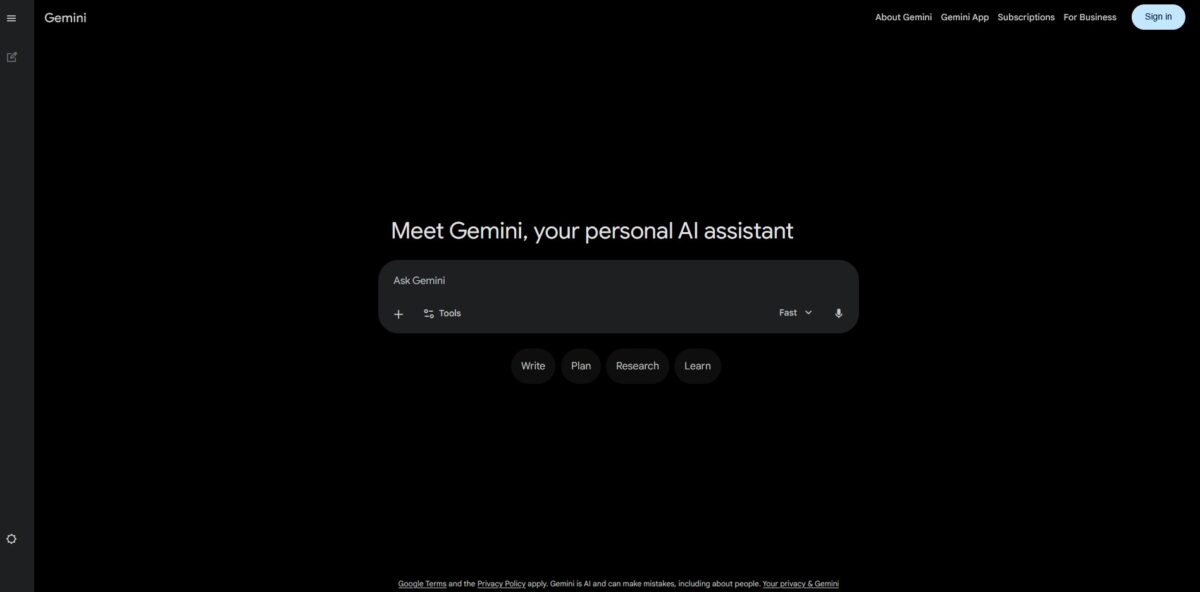
Was ist Google Gemini?
Google Gemini ist eine multimodale KI-Modellfamilie von Google DeepMind, die Text, Bilder, Video, Audio und Code gleichzeitig verarbeitet. Anders als ältere Modelle, bei denen Bildverarbeitung nachträglich an Text angeflanscht wurde, wurde Gemini von Grund auf so konzipiert, dass es in einem einzigen Prompt über verschiedene Medientypen hinweg schlussfolgern kann. Mir ist aufgefallen, dass es dank seines Millionen-Token-Kontextfensters hervorragend darin ist, riesige Codebasen oder stundenlange Videos zu verarbeiten, obwohl es bei komplexer Logik ohne den „Deep Think“-Modus immer noch technische Fakten halluzinieren kann. Es funktioniert als Chatbot, als Workspace-Assistent und als Entwickler-API, was es zu einem vielseitigen Schweizer Taschenmesser für alle macht, die sich bereits im Google-Ökosystem bewegen. In der Praxis können Sie ihm ein Foto eines handgezeichneten Diagramms geben und funktionierenden Python-Code zurückbekommen, ohne das Tool zu wechseln. Es funktioniert hervorragend für Recherche und Medienanalyse, kann sich aber bei einfachen Textantworten wie Overkill anfühlen. Betrachten Sie das lange Kontextfenster als seine größte Stärke, wenn Sie mehr Daten haben, als ein Standard-LLM verarbeiten kann.
Wie fängt man mit Google Gemini an?
Gehen Sie zu gemini.google.com oder laden Sie die App aus dem Play Store oder App Store herunter. Wenn Sie bereits ein Google-Konto für Gmail nutzen, können Sie sich sofort anmelden, ohne ein neues Profil zu erstellen, und Ihre KI-Aktivität ist von Anfang an mit Ihrem bestehenden Google-Ökosystem verknüpft, was den späteren Datenabruf schneller macht.
Sobald Sie eingeloggt sind, suchen Sie nach dem Eingabefeld am unteren Bildschirmrand. In Workspace ist die Gemini-Seitenleiste in Docs oder Gmail oft praktischer als die eigenständige Website. Sie können es bitten, eine E-Mail basierend auf einem bestimmten Thread zu verfassen oder ein langes Dokument zusammenzufassen, ohne Ihren Tab zu verlassen.
Probieren Sie früh einen multimodalen Test aus. Laden Sie ein Foto einer komplizierten Tabelle oder einen Screenshot einer React-Fehlermeldung hoch und bitten Sie um eine Lösung. Das ist schneller als jedes Detail einzutippen, und Sie sehen, ob die Bildverarbeitungsfähigkeiten zu Ihrem spezifischen Workflow passen.
Wenn Sie Entwickler sind, besuchen Sie Google AI Studio, um einen API-Schlüssel zu erhalten. So können Sie mit den Modellen 1.5 Pro oder Flash in einer Sandbox-Umgebung mit einem viel größeren Kontextfenster experimentieren. Das ist eine gute Möglichkeit, zu testen, wie es mit riesigen Codebasen umgeht, bevor Sie sich für eine vollständige Integration entscheiden.
Für wen ist es geeignet?
Intensive Google-Workspace-Nutzer
Es zieht Daten direkt aus Ihrem Drive und Gmail, um Antworten zu entwerfen oder lange Threads zusammenzufassen, ohne dass Sie zwischen Tabs kopieren und einfügen müssen, sodass Sie Daten nicht mehr von Hand hin- und herschieben.
Python-Entwickler
Die Integration mit Colab ermöglicht es, generierte Code-Schnipsel sofort auszuführen und zu testen, um zu sehen, ob sie tatsächlich funktionieren. Mir ist aufgefallen, dass es Bibliotheken wie Pandas besser handhabt als die meisten anderen, auch wenn es gelegentlich subtile Versionierungskonflikte übersieht.
Multitasking-Forscher
Das Millionen-Token-Kontextfenster ermöglicht es, mehrere 500-seitige PDFs gleichzeitig hochzuladen, um spezifische Querverweise zu finden, die kürzere Modelle vergessen würden. Sie erhalten Antworten basierend auf der gesamten Bibliothek und nicht nur auf den letzten Seiten.
Android-Enthusiasten
Da es auf vielen Geräten den Google Assistant ersetzt, können Sie es für Aufgaben auf Systemebene nutzen, wie das Einrichten einer Routine oder das Identifizieren dessen, was auf Ihrem Bildschirm zu sehen ist. Das ist hilfreich für die Freisprechsteuerung, aber der Übergang von den alten Sprachbefehlen kann sich holprig anfühlen.
Kreative Visualisierer
Es nutzt die Imagen-Technologie, um direkt in der Chat-Oberfläche Bilder aus Textbeschreibungen zu erstellen. Sie können ein Konzept schnell weiterentwickeln, auch wenn es manchmal mit komplexer Textdarstellung innerhalb der Bilder zu kämpfen hat.
Content-Planer
Es plant mehrstufige Projekte, indem es sich mit Google Tasks und Kalender verbindet, um Fristen basierend auf Ihrem Chat festzulegen. Es verwandelt ein vages „Das sollte ich machen“ automatisch in einen geplanten Termin.
Preise für Google Gemini
Google bepreist Gemini danach, wo Sie sich in seinem Ökosystem befinden, und koppelt die Kosten an Speicher und Workspace-Apps. Die Struktur spiegelt einen Übergang vom lockeren Chatten zur tiefgehenden technischen Recherche wider.
Kostenlos: 0 $. Sie erhalten die Standard-Gemini-App und 1.5 Flash für schnelle Fragen und Antworten. Es funktioniert zum Verfassen einer einfachen E-Mail, aber ihm fehlt die Tiefe für die Analyse riesiger Datensätze. 15 GB Speicher werden mit Gmail und Google Fotos geteilt. Für einfache Aufgaben ist es ein risikofreier Einstiegspunkt.
Google AI Premium: 20 $/Monat. Diese Stufe richtet sich an Nutzer, die ihren Arbeitsalltag in Google Workspace verbringen. Sie schaltet das Modell 1.5 Pro frei und platziert eine „Gemini fragen“-Schaltfläche direkt in Docs und Gmail. Sie erhalten 2 TB Speicher. Das 1-Millionen-Token-Fenster ermöglicht es Ihnen, mehrere riesige Tabellen hochzuladen und sofort um eine kombinierte Zusammenfassung zu bitten. Der eigentliche Reiz: Die KI sitzt dort, wo Sie tatsächlich arbeiten.
Business und Enterprise: 20 - 30 $/Nutzer/Monat. Diese Pläne konzentrieren sich auf Sicherheit. Google verspricht, dass Ihre Unternehmensdaten nicht zum Training seiner öffentlichen Modelle verwendet werden. Es fügt KI-gestützte Notizen in Google Meet und Branding-Hilfe in Slides hinzu. Ihr geistiges Eigentum bleibt geschützt, während das ganze Team von Automatisierung profitiert.
Google Home Premium: 10 $/Monat. Diese Version wertet Nest-Kameras und -Lautsprecher auf. Sie ersetzt starre Sprachbefehle durch natürliche Konversation und erstellt Textzusammenfassungen von Türklingel-Ereignissen. Das Smart Home verhält sich zunehmend wie ein reaktionsfähiger Assistent.
Vertex AI: Pay-as-you-go. Entwickler zahlen basierend auf der Menge des verarbeiteten Texts oder der Bilder. Neue Nutzer erhalten 300 $ an Guthaben, um mit dem Erstellen individueller Apps zu beginnen. So erhalten Sie eine granulare Kontrolle über die API-Kosten.
Wichtigste Funktionen von Google Gemini
Zusammenfassung von Gmail-Verläufen
Die Seitenleiste verdichtet lange E-Mail-Ketten mit mehr als zwei Antworten auf wenige Stichpunkte. Das erspart Ihnen, sich durch Dutzende „danke“ und „habe X in Kopie genommen“ zu scrollen, nur um die eigentliche Frist zu finden. Aufgaben, die im Firmenrauschen untergehen, rücken nach oben.
Datenextraktion in Sheets
Gemini zieht bestimmte Zahlen oder Termine aus Ihrem Posteingang direkt in eine Tabelle. Es bewältigt Umzugsangebote oder Kontaktlisten von Versorgern gut, kann bei handschriftlichen Belegen aber ins Straucheln geraten, und es erspart Ihnen das Kopieren von Hand aus unsortierten E-Mails.
Dokumententwürfe mit Kontext
Die Funktion „Hilf mir beim Schreiben“ nutzt Angaben aus Ihren Drive-Dateien oder E-Mails, um einen ersten Entwurf zu erzeugen. Sie kann ein Protokoll heranziehen, um daraus einen Projektvorschlag zu bauen, ohne dass Sie den Projektrahmen erneut eintippen. Das ist wichtig, weil Ihr erster Entwurf tatsächlich Ihren konkreten Projektkontext enthält statt allgemeiner KI-Füllmasse.
Formeln aus einfacher Sprache
Sie beschreiben eine Berechnung in klarem Deutsch, und die Seitenleiste erzeugt die passende Tabellensyntax. Das hilft, wenn Sie die Logik kennen – etwa „berechne die 10 % Steuer nur für die Artikel aus Kategorie B“ –, aber den Aufbau der verschachtelten WENN-Anweisung vergessen haben. Für Nichtfachleute senkt das die Hürde zu anspruchsvoller Datenauswertung.
Diagramme auf Zuruf
Beschreiben Sie die gewünschte Darstellung, und die KI baut das Diagramm in einem neuen Reiter. Für Trendlinien nach Datum oder Ausgabenaufteilungen funktioniert das gut, auch wenn die Farben meist noch von Hand nachjustiert werden müssen, damit es professionell wirkt. Sie erhalten in Sekunden eine visuelle Trendauswertung, ohne sich durch die Menüs des Diagrammeditors zu tasten.
Suche über Anwendungen hinweg
Gemini durchsucht Drive und Gmail gleichzeitig, um konkrete Fragen zu beantworten wie „Welches Feedback gab es zu meinen letzten drei Präsentationen?“. Es verbindet ein PDF in einem Ordner mit einer Folge-E-Mail, die Sie übersehen haben. Im Grunde wirkt es als einheitliche Suchschicht über Ihren verstreuten digitalen Arbeitsplatz.
Vor- und Nachteile von Google Gemini
Vorteile
Gemini verkraftet riesige Kontextfenster, ohne ins Stocken zu geraten. Sie können ein PDF mit 1.000 Seiten oder eine komplette Codebasis hochladen, und es findet konkrete Logikfehler über mehrere Dateien hinweg. Es zieht Live-Daten direkt aus der Google-Suche, wodurch die Antworten aktueller bleiben als bei Modellen, die auf altem Trainingsmaterial festsitzen. Besonders gut erklärt es visuelle Daten und verwandelt etwa einen unübersichtlichen Screenshot eines Netzwerkdiagramms in ein sauberes Mermaid.js-Skript. Das ist wichtig, weil Sie weniger Zeit mit dem Abtippen technischer Altlasten verbringen und mehr mit deren Behebung.
Nachteile
Das Modell zögert mitunter, eine Websuche auszulösen, und liefert zwischengespeicherte Daten, obwohl Sie klar eine aktuelle Auskunft brauchen. Die Ablehnungslogik wirkt bisweilen überempfindlich und blockiert harmlose technische Anfragen, wenn sie vage Sicherheitsfilter auslösen. Die Einbindung in Workspace ist eng, doch es findet bestimmte E-Mails mitunter schwer, wenn die Suchanfrage nicht exakt richtig formuliert ist. Der Preis für das gewaltige Kontextfenster ist ein gelegentlicher Genauigkeitsverlust bei der Suche nach winzigen Details mitten in einem langen Dokument. Bei folgenreichen Recherchen müssen Sie die Quellenangaben daher weiterhin gegenprüfen.
Nutzen Sie Google Gemini, wenn Sie Folgendes suchen
- Nahtlose Integration in Ihr gesamtes Google-Workspace-Ökosystem.
- Fortgeschrittenes logisches Denken für komplexe Programmier- und Debugging-Aufgaben.
- Schnelle Extraktion von Erkenntnissen aus riesigen unstrukturierten Datensätzen.
- Kreatives Brainstorming für wirkungsvolle Marketing- und Tech-Inhalte.
- Automatisierte Workflow-Orchestrierung mit intelligenten agentischen Triggern.
- Echtzeit-Multimodalanalyse von Text, Bildern und Code.
- Präzise Zusammenfassung umfangreicher technischer Dokumentation und Forschung.
- Sichere KI auf Unternehmensniveau, zugeschnitten auf geschäftskritische Abläufe.
Alternativen zu Google Gemini




Bewertungen von Google Gemini
Die tiefe Integration mit Google Docs ist ein Gamechanger für meinen Rechercheworkflow, auch wenn die “Sicherheits”-Filter manchmal etwas übereifrig sind.
Ich liebe das Kontextfenster mit einer Million Token zum Prüfen riesiger Codebasen, aber es braucht dennoch ein menschliches Auge, um subtile Logikhalluzinationen zu erkennen.
Es macht das Zusammenfassen meiner unübersichtlichen Gmail-Threads mühelos, auch wenn die kreative Textausgabe gelegentlich etwas steril wirkt.
Die Fähigkeit, Videodateien direkt zu analysieren, hat mir Stunden manueller Notizen erspart, obwohl die Echtzeit-Websuche mal treffend, mal daneben ist.
Perfekt zum schnellen Erstellen von Marketingvorlagen innerhalb der bereits genutzten Workspace-Apps, aber die Oberfläche der mobilen App wirkt noch wie in Arbeit.
Häufig gestellte Fragen
Verwendet Google Gemini meine Daten zum Training seiner Modelle?
Standardmäßig kann Google Ihre Unterhaltungen und Datei-Uploads nutzen, um seine Dienste zu verbessern und seine KI-Modelle zu trainieren. Sie können dem jedoch widersprechen, indem Sie die Gemini-Apps-Aktivität in Ihren Einstellungen deaktivieren. Bei Google-Workspace-Nutzern mit geschäftlichen oder schulischen Konten werden Ihre Daten in der Regel standardmäßig nicht zum Trainieren von Modellen verwendet.
Was ist der Unterschied zwischen Gemini und Google Assistant?
Gemini ist ein generativer KI-Assistent, der für fortgeschrittenes logisches Denken, kreatives Schreiben und komplexe Problemlösungen entwickelt wurde. Obwohl er viele Aufgaben übernehmen kann, die zuvor vom Google Assistant erledigt wurden – wie das Stellen von Weckern oder das Steuern von Smart-Home-Geräten – bietet er ein wesentlich tieferes Gesprächserlebnis und integriert sich direkt in Google-Workspace-Apps wie Docs und Drive.
Kann Gemini auf Echtzeitinformationen aus dem Web zugreifen?
Ja, Gemini stützt sich auf die Google-Suche und kann daher auf das Live-Web zugreifen, um aktuelle Ereignisse abzurufen, Fakten zu überprüfen und aktuelle Informationen bereitzustellen. Oft enthält es eine Schaltfläche „Antwort überprüfen“, mit der Nutzer Behauptungen mit Suchergebnissen abgleichen können, um mehr Genauigkeit zu erzielen.
Was sind temporäre Chats in Gemini?
Temporäre Chats funktionieren wie ein Inkognito-Modus, bei dem Unterhaltungen nicht im Verlauf Ihres Kontos gespeichert und nicht zum Trainieren der KI-Modelle von Google verwendet werden. Diese Chats werden nach 72 Stunden automatisch von den Servern von Google gelöscht, was eine privatere Möglichkeit bietet, mit dem Assistenten zu interagieren.
Funktioniert Gemini mit anderen Google-Apps?
Ja, über Erweiterungen kann sich Gemini mit Ihren Daten in Gmail, Google Drive, Maps, YouTube und Hotels verbinden. Dadurch können Sie appübergreifende Aufgaben ausführen, wie zum Beispiel eine Restaurantempfehlung in Ihrer E-Mail finden und sofort die Route in Maps anzeigen lassen.
Gibt es ein Limit für die Anzahl der Nachrichten, die ich an Gemini senden kann?
Die Nutzungslimits hängen von Ihrem Tarif ab. Standard-Nutzer mit dem kostenlosen Plan können auf Limits für die Anzahl komplexer Anfragen oder Bildgenerierungen pro Tag stoßen. Höhere Stufen, wie Gemini Advanced (in Google One AI Premium enthalten), bieten höhere Nutzungslimits und Zugang zu leistungsfähigeren Modellen wie Gemini 1.5 Pro.
Ähnliche Tools
 AdpexAIAdpexAI ist eine KI-gestützte Marketingplattform mit zentralen Web-Tools für Video-Face-Swapping, Hintergrundentfernung und Asset-Erstellung.
 ChatboxChatbox ist ein leistungsstarker Desktop-KI-Hub zur privaten Verwaltung mehrerer Modelle mit lokaler Speicherung und Apps für Desktop und Mobilgeräte.
 NovaNova ist ein mobiler KI-Assistent, der auf GPT-4 und Claude basiert und sofortige Hilfe beim Schreiben, bei Hausaufgaben und beim Korrekturlesen bietet.