

PixVerse
VideogenerierungAktualisiert am 4. Oktober 2026
Leistungsstarker KI-Videogenerator, der Text und Bilder in hochwertige, kinoreife 1080p-Bilder mit realistischen Bewegungen umwandelt, die sich auf 4K hochskalieren lassen.
Wenn Sie sich über unsere Links anmelden, erhalten wir möglicherweise eine Provision. Auf unsere Bewertungen hat das keinen Einfluss.
Was ist PixVerse?
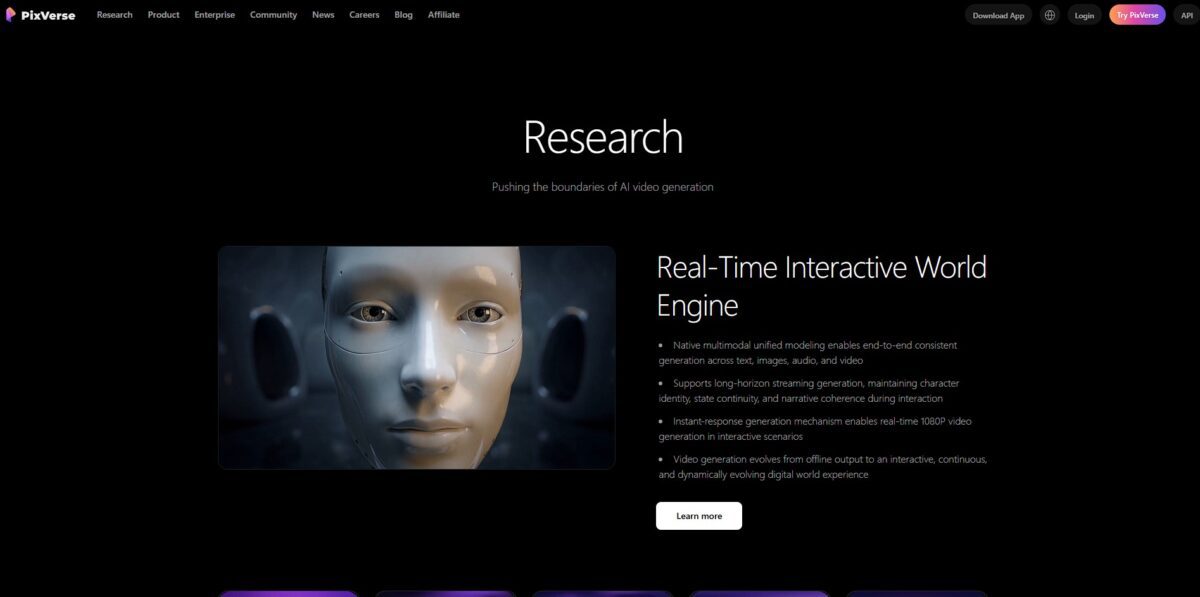
PixVerse ist eine Videosynthese-Engine, die darauf spezialisiert ist, statische Pixel zu 15-Sekunden-Clips zu animieren, ohne die bei früheren generativen Modellen üblichen zeitlichen Verzerrungen. Es nutzt ein Dual-Frame-Steuerungssystem, bei dem Sie ein Start- und ein Endbild hochladen, wodurch die KI praktisch gezwungen wird, die für diesen spezifischen Übergang erforderlichen physikalischen und lichttechnischen Bedingungen zu ermitteln. Während es Anime und stilisierte Ästhetik mit hoher Stabilität verarbeitet, hat es manchmal Schwierigkeiten mit anatomisch korrekten 3D-Bewegungen von Menschen in komplexen Posen. Mir ist aufgefallen, dass die Multi-Shot-Funktion dabei hilft, die Konsistenz der Charaktere über verschiedene Blickwinkel hinweg zu wahren, was das häufige Problem behebt, dass Personen zwischen den Schnitten wie verschiedene Menschen aussehen. Das ist wichtig, weil es Kreativen ermöglicht, eine narrative Abfolge zu erstellen, die sich tatsächlich wie ein zusammenhängendes Ganzes anfühlt und nicht wie eine Sammlung zufälliger Clips. Halten Sie sich an den „Bild-zu-Video“-Modus, wenn Sie ein bestimmtes Branding beibehalten müssen, da reine Text-Prompts weniger vorhersehbar sein können.
Wie fängt man mit PixVerse an?
Besuchen Sie zunächst die PixVerse-Website oder treten Sie dem Discord-Server bei. Die Web-App ist übersichtlicher und eignet sich besser für konzentriertes Arbeiten, aber auf Discord teilt die Community Prompts, die tatsächlich funktionieren. Nutzen Sie ein Google-Konto oder Ihre Discord-Anmeldedaten, um den Anmeldeprozess zu überspringen, und Sie gelangen in weniger als sechzig Sekunden direkt in die Generierungsoberfläche. Nutzen Sie den Discord-Weg, wenn Sie sehen möchten, woran andere scheitern, bevor Sie Ihre eigenen Credits ausgeben.
Sobald Sie drin sind, suchen Sie die Schaltfläche „Erstellen“ oder navigieren Sie zu einem speziellen „Generieren“-Kanal. Sie wählen zwischen „Text-zu-Video“ oder „Bild-zu-Video“. Wenn Sie bereits ein konkretes Charakterdesign parat haben, hilft Ihnen der „Bild-zu-Video“-Weg dabei, die visuelle Konsistenz zu wahren, die bei reinen Text-Prompts oft verloren geht. Wenn Sie mit einem Referenzbild beginnen, verhindern Sie, dass die KI in jeder Einstellung ein anderes Gesicht „halluziniert“. Über die Benutzeroberfläche können Sie außerdem gleich zu Beginn Stile wie „Anime“ oder „Realistisch“ auswählen, was Ihnen die wiederholte Eingabe dieser Stichwörter erspart.
Geben Sie Ihren Prompt nach der fünfteiligen Struktur ein: Motiv, Handlung, Umgebung, Kamera und Stil. Vermeiden Sie Ein-Wort-Prompts wie „gehen“; versuchen Sie stattdessen „Mann, der langsam durch eine regnerische Neon-Gasse geht, filmische Aufnahme aus der Froschperspektive“. Sie können außerdem eine Bewegungsskala von 1 bis 10 einstellen, um zu steuern, wie stark sich die Pixel tatsächlich bewegen. Eine niedrige Einstellung verhindert den „Liquid-Face“-Effekt, der bei aggressiven KI-Übergängen häufig auftritt. Während grundlegende physikalische Abläufe gut umgesetzt werden, neigen komplexe Interaktionen wie „Schnürsenkel binden“ immer noch zu Fehlern.
Klicken Sie auf „Generieren“ und warten Sie etwa eine Minute, bis die Vorschau in 720p oder 1080p erscheint. Sie können das Ergebnis hochskalieren oder das „Restyle“-Tool verwenden, um die Bewegung beizubehalten, aber die Ästhetik zu ändern. So können Sie an der „Stimmung“ feilen, ohne die spezifische Bewegung zu verlieren, die Sie endlich richtig hinbekommen haben. Der Nachteil ist, dass Bewegungen mit hoher Intensität den Hintergrund manchmal verzerren können. Aktivieren Sie immer das Kontrollkästchen „Negative Prompt“, um häufige Artefakte wie zusätzliche Gliedmaßen oder unscharfe Texturen herauszufiltern.
Für wen ist es geeignet?
Konzeptkünstler
Nutzen Sie es, um statische Charakterentwürfe in 15-sekündige Bewegungsstudien umzuwandeln. So können Sie Probleme mit der Physik von Kostümen oder der Haarbewegung erkennen, bevor Sie sich auf eine vollständige Animationspipeline festlegen.
Indie-Spieleentwickler
Es spart stundenlange manuelle Keyframe-Arbeit, wenn Sie schnelle Umgebungs-Loops für Hintergrund-Assets oder Storyboards für Zwischensequenzen benötigen.
Social-Media-Manager
Wenn Sie Nutzer auf TikTok oder Reels beim Scrollen stoppen müssen, verleiht dieses Tool Produktfotos Bewegung, ohne dass ein Kamerateam erforderlich ist.
Discord-Community-Leiter
Dank der nativen Discord-Integration der Plattform eignet es sich ideal für Kreative, die viel im Chat unterwegs sind und Assets erstellen möchten, ohne einen separaten Browser-Tab öffnen zu müssen.
Rapid-Prototyping-Anwender
Es eignet sich gut, um zu testen, wie sich ein bestimmter Kunststil auf Video umsetzen lässt, wirkt bei langformatigen narrativen Projekten jedoch weniger präzise.
KI-Kunst-Hobbyisten
Es handhabt komplexe Lichtreflexionen besser als manche einfache Generatoren, was es zu einer soliden Wahl für diejenigen macht, die von „kinematografischer“ Beleuchtung begeistert sind. Außerdem reduziert es das seltsame Flackern, das normalerweise in KI-Videos aus der Anfangsphase auftritt.
Preise für PixVerse
PixVerse verwaltet seine Render-Warteschlange mit einem Credit-System, das Gelegenheitsnutzer von Kreativen mit hohem Arbeitsaufkommen trennt. Sie können kostenlos einsteigen, doch das Wasserzeichen und die Auflösung von 540p machen diese Clips für ernsthafte Projekte meist unbrauchbar. Ein Upgrade beseitigt diese Einschränkungen und schaltet die höheren Auflösungen frei, die für professionelle Projekte erforderlich sind.
Sie erhalten 90 Start-Credits und 60 tägliche Credits. Dies eignet sich zum Kennenlernen der Benutzeroberfläche, versieht jedoch jedes Video mit einem sichtbaren Wasserzeichen.
Damit erhalten Sie 1.200 Credits pro Monat und die Wasserzeichen werden entfernt. Die Auflösung ist auf 720p begrenzt, was für mobile Social-Media-Feeds ausreichend ist, auf größeren Monitoren jedoch unscharf wirken kann.
Sie erhalten 6.000 monatliche Credits und schalten die 1080p-Ausgabe frei. Dies ist der ideale Kompromiss für YouTube-Creators, die sauberes, scharfes B-Roll-Material ohne den Premium-Preis benötigen.
Dieser Tarif bietet 15.000 Credits. Nutzen Sie diesen, wenn Sie eine Content-Agentur betreiben und täglich mehrere Versionen derselben Szene produzieren müssen. Dank der Staffelung zahlen Sie nie für 4K-Pixel, wenn Sie ausschließlich auf TikTok posten. Mir ist aufgefallen, dass die tägliche Credit-Aufladung im kostenlosen Tarif großzügig ist, die Wartezeiten in der Warteschlange zu Stoßzeiten jedoch frustrierend sein können.
Wichtigste Funktionen von PixVerse
Erstellen Sie mit der Text-zu-Video-Engine Clips von bis zu 15 Sekunden in etwa einer Minute
Während Sie bei Mitbewerbern möglicherweise auf einen Fortschrittsbalken starren müssen, erhalten Sie hier fast sofort brauchbares B-Roll-Material für Social-Media-Feeds. In der Praxis können Sie kreative Ideen fünfmal schneller ausprobieren, als es mit herkömmlichem Rendering möglich ist.
Steuern Sie Szenenübergänge, indem Sie mit dem V5.6-Modell sowohl Start- als auch Endbilder definieren
Sie laden einfach zwei Bilder hoch, und die KI berechnet den Bewegungspfad, der diese verbindet. Das beseitigt die „Zufallsbewegung“-Lotterie, unter der Standardgeneratoren leiden.
Halten Sie mithilfe eines einzigen Referenzbildes bestimmte Charaktergesichter über mehrere Szenen hinweg konstant
Das Gesicht bleibt auch dann erkennbar, wenn sich die Beleuchtung von der „goldenen Stunde“ zu „Neonlicht“ ändert. Das ermöglicht eine fortlaufende Erzählung, ohne dass Ihr Protagonist in jeder Einstellung wie eine andere Person aussieht.
Skalieren Sie Ihre Lieblingsrenderings mit einem einzigen Klick auf 4K hoch
Die native Generierung reicht bis 1080p, und Entwürfe in 360p oder 540p eignen sich für schnelle Tests, aber der Upscaler sorgt für die Pixeldichte, die für YouTube-Intros auf großen Bildschirmen erforderlich ist. Sie sparen Credits, da Sie nur für die besten Clips in hohe Auflösung „investieren“.
Verlängern Sie vorhandene Clips mithilfe der „Extend“-Funktion zu längeren Sequenzen
Sie können das letzte Bild wieder in das System einspeisen, um die Handlung um weitere 5 bis 15 Sekunden fortzusetzen. Das Ergebnis ist ein narrativer Fluss, der sich nicht wie eine Ansammlung unzusammenhängender Loops anfühlt.
Animieren Sie Standbilder oder Fotos, indem Sie im Bild-zu-Video-Modus Tiefe und Lichtveränderungen hinzufügen
So wird aus einem flachen Bergfoto eine filmreife Schwenkaufnahme mit realistischen Wolkenbewegungen. Warum das wichtig ist: Es bietet Ihnen eine Möglichkeit, statische Portfolio-Elemente zu monetarisieren, indem Sie sie in dynamische Videoinhalte verwandeln.
Vor- und Nachteile von PixVerse
Vorteile
PixVerse zeichnet sich durch eine Multi-Frame-Steuerung aus, sodass Sie ein Video an bestimmten Start- und Endbildern verankern können. Dies beseitigt das bei KI-Videos häufig auftretende Problem der „zufälligen Entwicklung“, bei dem sich Charaktere oder Objekte am Ende eines Clips in Unsinn verwandeln. Es erzeugt flüssige Übergänge für Anime-Stile und abstrakte Loops, die eher beabsichtigt als zufällig wirken. Sie können die KI dazu zwingen, Ihr Storyboard zu beachten, indem Sie Kontrollpunkte setzen, wodurch Ihre Erzählung auf Kurs bleibt. So erhalten Sie tatsächliche kreative Kontrolle über den Ablauf der Szene, anstatt nur auf einen Text-Prompt zu setzen. Betrachten Sie es eher als eine „Motion-Stills“-Engine für energiegeladene Übergänge als als Quelle für langen, durchgehenden Realismus.
Nachteile
Die Zuverlässigkeit bleibt bei Live-Action-Aufnahmen mit menschlichen Darstellern ein Glücksspiel. Wackelnde Augen, schmelzende Finger und Kleidung, die wie Flüssigkeit wogt, zerstören oft die Immersion bei fotorealistischen Renderings. Obwohl das System Keyframes versteht, erfordert die Beibehaltung der exakten Gesichtszüge einer Hauptfigur über verschiedene Aufnahmen hinweg immer noch erhebliches Ausprobieren. Die Engine hat häufig Schwierigkeiten mit komplexer Physik, was manchmal zu Störungen in einzelnen Bildern führt, die eine 15-sekündige Generierung zunichtemachen. Die Zeit, die Sie durch den Einsatz von KI sparen, kann schnell wieder verloren gehen, wenn Sie einen Prompt zehnmal neu generieren müssen, um einen brauchbaren Clip zu erhalten. Verwenden Sie die Engine für stilisiertes, künstlerisches B-Roll-Material, bei dem kleinere anatomische Unstimmigkeiten eher wie „ästhetische“ Entscheidungen als wie Fehler wirken.
Nutzen Sie PixVerse, wenn Sie…
- Statische Bilder in filmreife bewegte 1080p-Clips verwandeln.
- Szenenübergänge mithilfe präziser Start- und Endbilder steuern.
- Realistische KI-Videoclips in weniger als sechzig Sekunden generieren.
- Komplexe Charakteraktionen mit fortschrittlichen Werkzeugen zur Bewegungssteuerung nachahmen.
- Hochwertige Anime-Visuals direkt aus Text-Prompts erstellen.
- Synchronisiertes Audio und Lippensynchronisation für digitale Charaktere erstellen.
- Vorhandenes Filmmaterial nahtlos für längere Erzählungen verlängern.
- Bestimmte Videoelemente mit intuitiven Befehlen in natürlicher Sprache bearbeiten.
Alternativen zu PixVerse



Bewertungen von PixVerse
Der „Bild-zu-Video“-Modus ist überraschend stabil, was die Konsistenz der Charaktere angeht, auch wenn man längere Szenen wegen der Begrenzung auf 15 Sekunden pro Clip immer noch zusammensetzen muss. Er eignet sich hervorragend für schnelle Social-Media-Inhalte, aber die Kosten für Credits steigen schnell an, wenn die KI Ihre Absicht nicht richtig erfasst.
Ich finde es toll, wie das Tool komplexe Prompts zu Beleuchtung und Atmosphäre verarbeitet, ohne dass man Fachjargon verwenden muss. Allerdings hat der 3D-Animationsstil immer noch mit unheimlich wirkenden Gesichtern und logischen Fehlern zu kämpfen, die mehrere Neuaufnahmen erfordern.
Das schnellste Rendering, das ich je bei hochwertigen filmischen Aufnahmen gesehen habe, und die täglichen Gratis-Credits sind ein riesiger Pluspunkt. Es eignet sich perfekt für Storyboards, doch das Nachbearbeiten des Audios bedeutet weiterhin zusätzlichen Aufwand in der Postproduktion.
Häufig gestellte Fragen
Kann ich PixVerse V6-Videos für kommerzielles Marketing nutzen?
Ja, PixVerse V6 ermöglicht es Kreativen, professionelle Marketinginhalte zu produzieren, die für die digitale Verbreitung und kommerzielle Nutzung geeignet sind.
Wie lang darf ein einzelnes Video in PixVerse V6 maximal sein?
PixVerse V6 ermöglicht eine kontinuierliche Erzeugung in einem Durchgang von bis zu 15 Sekunden bei einer Auflösung von 1080p, was im Vergleich zu kürzeren Clips eine bessere zeitliche Stabilität gewährleistet.
Bietet PixVerse eine kostenlose Version oder Testversion an?
Ja, PixVerse stellt bei der Anmeldung kostenlose Start-Credits sowie ein tägliches Credit-Kontingent zur Verfügung, um die Plattform für alle Kreativen zugänglich zu halten.
Wie funktioniert die Multi-Shot-Engine?
Die native Multi-Shot-Engine verwaltet Übergänge zwischen verschiedenen Kamerawinkeln, wie z. B. Weitwinkel- und Nahaufnahmen, und sorgt dabei für Konsistenz bei Beleuchtung, Umgebung und Motiv.
Welche Sprachen werden für Prompts in PixVerse unterstützt?
PixVerse AI unterstützt mehrere Sprachen für Prompts, darunter Englisch, Chinesisch und Japanisch, sodass Kreative Anweisungen in ihrer Muttersprache verfassen können.
Kann ich die Konsistenz der Charaktere über verschiedene Clips hinweg gewährleisten?
Ja, PixVerse ist so konzipiert, dass Gesichtsmerkmale, Kleidung und Frisuren über alle Einzelbilder hinweg konsistent bleiben, wodurch die bei anderen KI-Videotools häufig auftretende Identitätsabweichung verhindert wird.
Was passiert, wenn die Videogenerierung fehlschlägt?
Bei fehlgeschlagenen Generierungen werden die Credits in der Regel zurückerstattet, und Nutzer können sich per E-Mail oder Discord an den technischen Support wenden, falls anhaltende Probleme auftreten.
Gibt es ein Partnerprogramm für PixVerse?
Ja, PixVerse bietet ein Partnerprogramm an, bei dem Partner 12 Monate lang eine wiederkehrende Provision von 30 % für geworbene Abonnenten verdienen können.
Ähnliche Tools
 Joyfun AIJoyfun AI ist ein browserbasiertes Tool für schnelle Face-Swaps und 10-sekündige KI-Videos, das Sie kostenlos ausprobieren können; dazu gibt es einmalige Credit-Pakete
 VideoTubeVideoTube verwandelt Text und Bilder in ansprechende, hochwertige Social-Media-Videos mit automatischer Szenenzusammenstellung und Asset-Synchronisierung.
 InVideoInvideo AI ist ein leistungsstarker Text-zu-Video-Generator, der Kreativen und Marketingfachleuten die Erstellung professioneller Videos erleichtert.