

Tableau
DatenanalyseAktualisiert am 4. Oktober 2026
Tableau AI ist eine intelligente Analyseplattform, die die Datenexploration vereinfacht und personalisierte, vorausschauende Erkenntnisse über Ihren gesamten Arbeitsablauf hinweg liefert.
Wenn Sie sich über unsere Links anmelden, erhalten wir möglicherweise eine Provision. Auf unsere Bewertungen hat das keinen Einfluss.
Was ist Tableau?
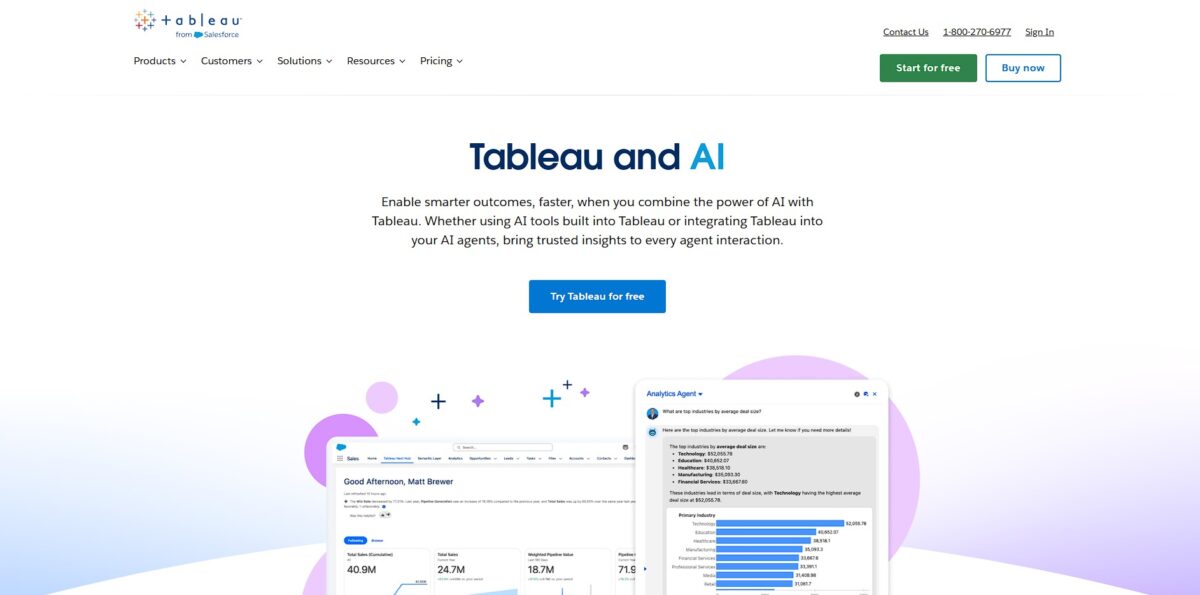
Tableau ist eine visuelle Analyse-Engine, die Daten aus statischen Tabellenkalkulationen oder Live-SQL-Datenbanken abruft, um interaktive Dashboards zu erstellen. Mithilfe einer Drag-and-Drop-Arbeitsfläche ersetzt sie Zahlenreihen durch Karten und Heatmaps, sodass Sie Versandverzögerungen oder Umsatzrückgänge erkennen können, ohne auch nur eine einzige Zeile Code schreiben zu müssen. Obwohl sie Millionen von Zeilen aus über 75 Quellen verarbeitet, wirkt die Benutzeroberfläche schwerfällig, wenn Sie nur eine schnelle Summe benötigen; mir ist aufgefallen, dass oft ein spezialisierter Experte erforderlich ist, um zu verhindern, dass komplexe Filter fehlschlagen. Das ist wichtig, da es Daten von einem technischen Engpass in eine gemeinsame visuelle Erzählung verwandelt. Wenn Ihr Team tiefgreifende Trends untersuchen muss, anstatt nur einen Bericht anzusehen, ist es der Standard – für das einfache Erstellen von Listen ist es jedoch überdimensioniert. Nutzen Sie es, wenn Ihre Daten eine Geschichte zu erzählen haben und nicht nur Zahlen, die gespeichert werden müssen.
Wie fängt man mit Tableau an?
Laden Sie sich zunächst Tableau Desktop herunter. Auf der Website finden Sie eine Testversion, oder Sie können die Public-Version nutzen, wenn es Ihnen nichts ausmacht, dass Ihre Daten für alle zugänglich sind. Die Installation erfolgt über den üblichen Assistenten. Nach dem Start gelangen Sie zum Fenster „Verbinden“. Hier verknüpfen Sie die App mit Ihren unübersichtlichen Excel-Dateien oder lokalen SQL-Datenbanken. Wenn Sie die Verbindung frühzeitig herstellen, können Sie prüfen, ob Ihre Datenstruktur tatsächlich mit der Logik von Tableau kompatibel ist, bevor Sie Stunden in ein komplexes Dashboard investieren.
Schauen Sie sich als Nächstes den Datenbereich an. Tableau sortiert Ihre Spalten automatisch in Dimensionen und Kennzahlen. Diese Kategorisierung bestimmt, wie Sie Ihre Zahlen später aufschlüsseln werden. Mir ist aufgefallen, dass die App ein Datum möglicherweise als Zeichenfolge missversteht, wenn Ihre Überschriften kryptisch sind. Korrigieren Sie diese Typen sofort, um fehlerhafte Diagramme zu vermeiden. Eine korrekte Beschriftung in dieser Phase verhindert später Kopfzerbrechen wie „Warum wird mein Jahr als Summe angezeigt?“.
Ziehen Sie Ihr erstes Feld auf die Regale „Zeilen“ oder „Spalten“. Der Arbeitsbereich reagiert sofort und wandelt die Rohdaten in Balken oder Linien um. Es ist verlockend, die Darstellung zu kompliziert zu gestalten, aber mit einem einfachen Balkendiagramm zu beginnen, hilft Ihnen zu überprüfen, ob Ihre Summen mit Ihrer Quelle übereinstimmen. Diese sofortige Rückkopplung deckt Probleme mit der Datenintegrität auf, solange sie noch leicht zu erkennen sind. Wenn Sie Ihre Daten zum ersten Mal visuell sehen, fallen Ihnen meist Ausreißer auf, die Sie in einer Tabellenkalkulation übersehen haben.
Erstellen Sie ein Dashboard, sobald Sie einige Arbeitsblätter fertiggestellt haben. Ziehen Sie Ihre Diagramme in ein gemeinsames Layout, um zu sehen, wie verschiedene Kennzahlen zusammenwirken. Mit dem Schalter „Als Filter verwenden“ im Dashboard können Sie die gesamte Ansicht schnell interaktiv gestalten, ohne eine einzige Zeile Code schreiben zu müssen. So wird aus einem statischen Bericht ein exploratives Werkzeug für Ihr Team.
Für wen ist es geeignet?
Datenanalysten
Verbringen Sie nicht länger 80 % Ihres Tages damit, unübersichtliche Excel-Zeilen zu bereinigen, sondern nutzen Sie diese Zeit, um tatsächlich Trends zu erkennen. Dadurch wandelt sich Ihre Rolle vom manuellen Datenbereiniger zu einem strategischen Berater, der klare, interaktive Geschichten präsentiert.
Business-Intelligence-Verantwortliche
Sie müssen SQL-Abfragen, Cloud-Data-Warehouses und lokale Dateien in einer einheitlichen Ansicht zusammenführen, ohne auf ein IT-Ticket warten zu müssen. So kann Ihre Abteilung Entscheidungen auf der Grundlage von Echtzeit-Umsatzzielen treffen, statt sich auf veraltete Berichte vom letzten Monat zu stützen.
Führungskräfte in Unternehmen
Wenn Sie einen Überblick über globale Engpässe in der Lieferkette oder die regionale Vertriebsleistung erhalten möchten, bieten die visuellen Dashboards sofortige Klarheit. Sie können von einer Übersicht auf spezifische Filialtransaktionen herunterzoomen, um genau festzustellen, wo der Lagerbestand ins Stocken gerät.
Manager für digitales Marketing
Berechnen Sie den tatsächlichen ROI, indem Sie die Konversionsraten von Facebook-Anzeigen mit Ihren internen CRM-Vertriebsdaten kombinieren. Anstatt zu raten, sehen Sie, welche Kampagnen innerhalb eines Zeitfensters von 45 Tagen tatsächlich Klicks in zahlende Kunden umwandeln.
Logistik- und Lagerleiter
Ermitteln Sie, warum der Wareneingangsbereich ein Engpass ist, indem Sie Durchlaufzeiten und Lagerbewegungsmuster visualisieren. Sie können die Ganganordnung oder Lagerplätze neu gestalten, je nachdem, welche Produkte am schnellsten durch die Anlage fließen.
Forschungswissenschaftler
Das Durchforsten von Tausenden von Quellenangaben und wissenschaftlichen Artikeln ist ein Albtraum, wenn es keine Möglichkeit gibt, unterstützende und widersprüchliche Daten zu visualisieren. Mit Tableau können Sie Literaturlandschaften abbilden und komplexe Erkenntnisse in überschaubare Cluster gruppieren.
Preise für Tableau
Tableau verzichtet auf Pauschalgebühren und berechnet stattdessen pro Nutzer, je nachdem, wie dieser mit den Daten interagiert. Diese gestaffelte Struktur bedeutet, dass Sie für bestimmte Rollen bezahlen und nicht für eine pauschale Unternehmenslizenz. Die Gesamtkosten hängen in der Regel vom Verhältnis zwischen Erstellern und Betrachtern ab.
Dies ist der Einstieg für alle, die eine Verbindung zu Datenbanken herstellen und Dashboards von Grund auf neu erstellen müssen. Er umfasst Tableau Desktop und Tableau Prep Builder, der die mühsame Datenbereinigung automatisiert. Ohne mindestens einen Creator-Platz können Sie keine neuen Inhalte veröffentlichen.
Richtet sich an Führungskräfte, die keine Dashboards erstellen, sondern bestehende Berichte in einem Webbrowser anpassen müssen. Sie können Filter ändern oder Diagrammtypen austauschen, ohne die IT-Abteilung um Hilfe bitten zu müssen. So finden Teams eigene Antworten, ohne das Haupt-Dashboard zu beeinträchtigen.
Diese Benutzer können nur Dashboards anzeigen und mit ihnen interagieren, die andere erstellt haben. Es handelt sich um eine schreibgeschützte Rolle, die das Filtern und den Datenexport ermöglicht. So können Sie Erkenntnisse in einer großen Abteilung teilen, ohne für teure Bearbeitungswerkzeuge bezahlen zu müssen.
Eine kostenlose Version für Ersteller, denen es nichts ausmacht, dass ihre Daten und Visualisierungen im gesamten Internet sichtbar sind. Es ist eine kostenlose Möglichkeit, ein öffentliches Portfolio aufzubauen oder sich mit der Software vertraut zu machen.
Wichtigste Funktionen von Tableau
Viz Builder per Drag-and-Drop
Verzichten Sie auf Programmiercode und erstellen Sie komplexe Diagramme, indem Sie Felder auf eine Arbeitsfläche ziehen. Dies beschleunigt die Datenauswertung, da Sie Datenänderungen sofort sehen, ohne SQL oder Formeln schreiben zu müssen.
KI-gestütztes Tableau Pulse
Erhalten Sie automatisierte Zusammenfassungen Ihrer wichtigsten Kennzahlen direkt dort, wo Sie bereits arbeiten. Es filtert überflüssige Informationen aus dem Dashboard heraus, indem es mithilfe von Zusammenfassungen in natürlicher Sprache aufzeigt, warum eine Zahl angestiegen oder gesunken ist.
Tableau Prep für die Datenaufbereitung
Bereinigen und kombinieren Sie unübersichtliche Datensätze mithilfe eines visuellen Ablaufs statt manueller Tabellenkalkulationsformeln. Sie können fehlende Werte oder Datenlücken sofort im Profilbereich erkennen, bevor sie Ihren endgültigen Bericht beeinträchtigen.
Abfragen in natürlicher Sprache mit Tableau Agent
Stellen Sie Fragen wie „Wie hoch war der Umsatz im Westen im letzten Quartal?“, um automatisch eine Visualisierung zu generieren. Dies senkt die Einstiegshürde für Teammitglieder, die die zugrunde liegende Datenstruktur nicht kennen, aber schnelle Antworten benötigen.
Interaktivität des Dashboards
Erstellen Sie Filter, Tooltips und Aktionen, mit denen Betrachter selbst in Details eintauchen können. Anstatt zehn verschiedene statische Berichte zu versenden, stellen Sie eine Sandbox bereit, in der Nutzer verschiedene Regionen oder Zeiträume erkunden können.
Live- und In-Memory-Datenverbindungen
Wechseln Sie zwischen einem Live-Feed für die Echtzeitüberwachung und einem extrahierten Snapshot für schnellere Leistung bei umfangreichen Datensätzen. Diese Flexibilität ermöglicht es Ihnen, den Bedarf an aktuellen Daten mit den Hardware-Einschränkungen der Computer Ihrer Nutzer in Einklang zu bringen.
Vor- und Nachteile von Tableau
Vorteile
Tableau zeichnet sich dadurch aus, unübersichtliche Datensätze in interaktive Dashboards zu verwandeln, ohne dass tiefgreifende Programmierkenntnisse erforderlich sind. Über die Drag-and-Drop-Oberfläche lassen sich Ausreißer oder saisonale Trends in Sekundenschnelle erkennen, was Teams dabei hilft, nicht mehr nur Zeilen anzustarren, sondern tatsächlich Entscheidungen zu treffen. Mir ist aufgefallen, dass die Kartenfunktionen geografische Daten besser verarbeiten als die meisten Tabellenkalkulationsprogramme und Koordinaten oder Postleitzahlen automatisch präzise darstellen. Die neue KI-gesteuerte „Pulse“-Funktion sendet Metrik-Updates in einfacher Sprache direkt an Slack, sodass Sie sich nicht durch eine komplexe Arbeitsmappe wühlen müssen, nur um Ihre North-Star-Metriken zu überprüfen. So bleibt das gesamte Team auf derselben Datenbasis abgestimmt, ohne dass technische Engpässe entstehen. Konzentrieren Sie sich zunächst darauf, saubere Datenquellen aufzubauen, damit die visuelle Ebene schnell und präzise bleibt.
Nachteile
Der Preis ist hoch und richtet sich eher an Unternehmensbudgets als an Einzelentwickler oder kleine Start-ups. Die Visualisierungen sehen zwar großartig aus, doch die Ersteinrichtung und die Datenmodellierung erfordern eine erhebliche Einarbeitungszeit für alle, die an einfache Tabellenkalkulations-Tools gewöhnt sind. Die Software kann bei der Anbindung an Live-Datenquellen mit hohem Datenaufkommen träge wirken, es sei denn, Sie optimieren Ihre Datenextrakte perfekt. Das ist wichtig, da ein langsames Dashboard oft zu einer geringeren Akzeptanz im gesamten Unternehmen führt. Im Vergleich zu einer dedizierten Python-Umgebung hat die Software zudem Schwierigkeiten mit komplexer Logik oder fortgeschrittener Mathematik, was Sie manchmal dazu zwingt, Daten an anderer Stelle vorzuverarbeiten. Verwenden Sie Tableau für die abschließende Präsentation und Analyse, führen Sie jedoch aufwendige Datenbereinigungen in einem separaten Tool durch, um Leistungseinbußen zu vermeiden.
Verwenden Sie Tableau, wenn Sie…
- Langweilige Tabellenkalkulationen in interaktive visuelle Meisterwerke verwandeln.
- Verborgene Zusammenhänge in riesigen, komplexen Datensätzen aufdecken.
- Pixelgenaue Dashboards erstellen, die jeden Stakeholder beeindrucken.
- Nicht-technische Teams befähigen, Daten selbstständig zu erkunden.
- Zukünftige Trends mithilfe fortschrittlicher prädiktiver Analysen vorhersagen.
- Isolierte Datenquellen zu einer einheitlichen Ansicht zusammenführen.
- Ihre Business Intelligence mit Sicherheit auf Unternehmensniveau skalieren.
Alternativen zu Tableau
Bewertungen von Tableau
Die Hintergrundrecherche ist erstklassig, aber die eigentliche Dashboard-Erstellung wirkt noch wie in der Beta-Phase.
Pulse eignet sich hervorragend für schnelle, automatisierte Kennzahlen, aber Einstein Copilot hat immer noch Schwierigkeiten mit komplexen berechneten Feldern.
Es spart Zeit bei Metadaten und Beschreibungen, allerdings erfordern die Abfragen in natürlicher Sprache oft eine bestimmte Formulierung, um zu funktionieren.
Ein ordentlicher Assistent für die grundlegende Datenaufbereitung, aber er hat meinen Bedarf an manuellen SQL- und LOD-Ausdrücken noch nicht ersetzt.
Häufig gestellte Fragen
Ist Tableau HIPAA-konform?
Tableau Cloud kann HIPAA-regulierte Workloads unterstützen, sofern ein unterzeichnetes Salesforce Business Associate Addendum vorliegt und die entsprechenden Sicherheitskontrollen konfiguriert sind, während bei Tableau Server die Verantwortung für die Infrastruktur bei der Nutzerorganisation liegt.
Was ist der Einstein Trust Layer in Tableau?
Der Einstein Trust Layer ist ein Sicherheitsframework, das den Datenschutz gewährleistet, indem sensible Informationen maskiert werden und verhindert wird, dass Kundendaten zum Trainieren externer großer Sprachmodelle verwendet werden.
Unterstützt Tableau die Datenanalyse in Echtzeit?
Tableau bietet Echtzeitzugriff auf Daten über Live-Verbindungen und Funktionen wie Tableau Pulse, das automatisierte Metrik-Benachrichtigungen und leicht verständliche Erkenntnisse liefert, sobald Änderungen eintreten.
Kann ich Tableau für unstrukturierte Daten verwenden?
Durch die Integration mit Data Cloud kann Tableau unstrukturierte Daten wie Gesprächstranskripte oder Hilfeartikel analysieren, indem es diese in durchsuchbare Vektoren umwandelt, um Trends und semantische Ähnlichkeiten zu identifizieren.
Was sind Tableau Accelerators?
Tableau Accelerators sind gebrauchsfertige, vorgefertigte Dashboards, die für bestimmte Branchen oder Anwendungsfälle entwickelt wurden und es Benutzern ermöglichen, ihre Datenanalyse sofort zu starten, ohne Visualisierungen von Grund auf neu erstellen zu müssen.
Wie unterscheidet sich Tableau Agent von anderen KI-Assistenten?
Tableau Agent wurde speziell dafür entwickelt, den Kontext und die Semantik Ihrer individuellen Datensätze innerhalb der Tableau-Umgebung zu erkennen, was präzisere Abfragen in natürlicher Sprache und eine automatisierte Datenaufbereitung ermöglicht.
Ähnliche Tools
 RowsRows ist eine KI-gestützte Tabellenkalkulation, die sich mit Echtzeit-Datentools verbindet und so automatisierte Analysen, Klassifizierungen und Berichte ermöglicht.
 AppenAppen stellt hochwertige, von Menschen annotierte Daten und Expertenbewertungen bereit, um weltweit präzise und zuverlässige KI-Modelle zu entwickeln und zu skalieren.
 SciteScite AI ist ein intelligentes Zitier-Tool, das die Glaubwürdigkeit von Forschungsarbeiten bewertet, indem es aufzeigt, ob wissenschaftliche Artikel bestimmte Behauptungen stützen oder