
Canva Texto a Imagen
Generación de imágenesActualizado el 5 de octubre de 2026
Canva Texto a Imagen utiliza Magic Media para convertir prompts de texto en imágenes de alta calidad directamente dentro de tu diseño.
Podemos recibir una comisión si te registras a través de nuestros enlaces. Esto no influye en nuestras reseñas.
¿Qué es Canva Texto a Imagen?
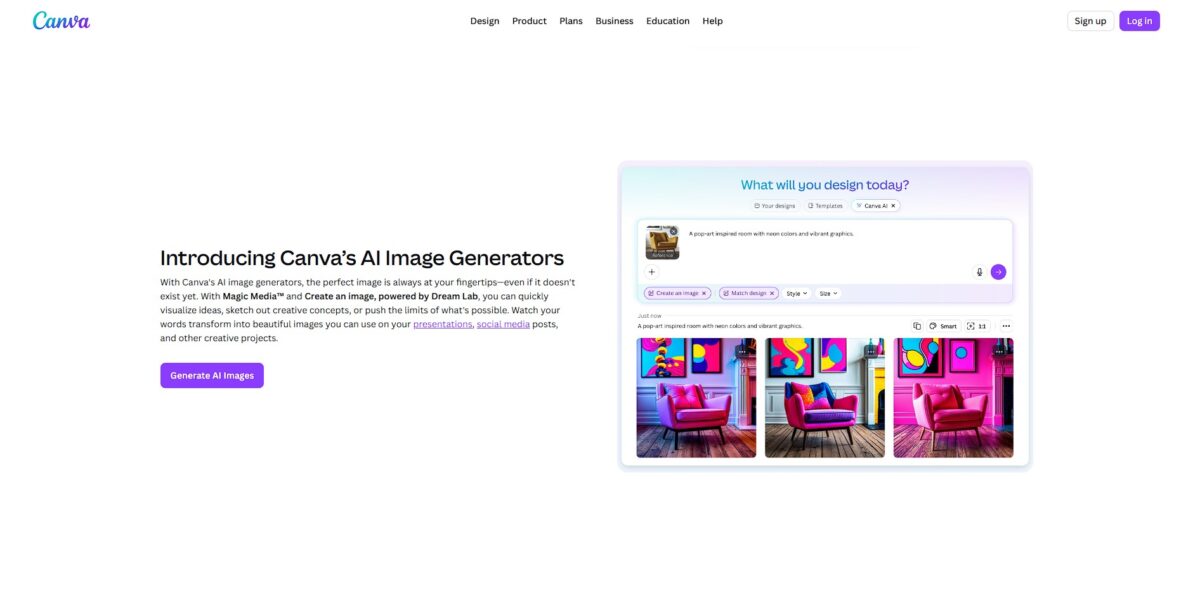
Canva Texto a Imagen integra la IA generativa directamente en la barra lateral de diseño, permitiéndote convertir una oración en un elemento visual sin cambiar de pestaña del navegador. Utiliza modelos como Magic Media y Dream Lab para producir cuatro variaciones basadas en tu prompt, que puedes arrastrar de inmediato a una presentación o plantilla de Instagram. Noté que, si bien destaca en arte estilístico como acuarela o ambientes cinematográficos, puede resultar más restrictivo que los generadores independientes porque estás sujeto a los filtros de seguridad y al sistema de créditos específicos de Canva. Esta integración importa porque elimina la fricción de descargar archivos de un sitio de IA y subirlos a otro solo para terminar un diseño. La contrapartida es un menor control sobre parámetros profundos como los números de semilla, aunque la función de imagen de referencia ayuda a alinear los resultados con la estética existente de tu marca. Úsalo para saltarte la búsqueda de fotos de stock cuando necesitas un objeto específico e inexistente para un diseño.
¿Cómo empezar a usar Canva Texto a Imagen?
Abre un nuevo proyecto o un diseño existente. Navega hasta el ícono de Apps en la barra lateral izquierda y busca Magic Media para encontrar el generador principal. Suele estar cerca de la parte superior de la lista de apps, así que no tienes que desplazarte por decenas de complementos de terceros, y coloca la generación de imágenes justo donde ya trabajas con tipografía y diseños.
Conclusión: agrega la app Magic Media a tu barra lateral para acceso con un solo clic en futuras sesiones.Describe tu idea visual en el cuadro de texto usando sustantivos específicos y descriptores de estilo como “cinematográfico” o “acuarela”. Evita prompts de una sola palabra. Un prompt como “perro” suele generar una foto de stock genérica, mientras que “golden retriever jugando en un parque soleado” crea una escena distinta y utilizable para una entrada de blog. Los prompts detallados evitan que desperdicies tu límite mensual de créditos en borradores inutilizables.
Conclusión: usa el botón “Inspírame” si te quedas atascado en cómo redactar un concepto visual complejo.Selecciona tu relación de aspecto y estilo artístico preferidos antes de presionar generar. Canva produce cuatro variaciones a la vez, que puedes arrastrar directamente a tu lienzo. La opción “Dream Lab” en la página principal ofrece más control previo para estilos coherentes con la marca en comparación con la barra lateral del editor estándar. Configurar esto primero te permite igualar las dimensiones de la imagen con tu plantilla específica de redes sociales antes de que la IA empiece a renderizar.
Conclusión: usa Dream Lab para branding específico y Magic Media para recursos creativos rápidos y generales.Refina el resultado usando herramientas integradas como Magic Edit o el eliminador de fondo. Si un personaje generado se ve perfecto pero el fondo distrae, usa el borrador de un clic para cambiar el entorno sin volver a generar todo el prompt. La contrapartida es que estas ediciones avanzadas suelen requerir una suscripción Pro o tiran de una bolsa de créditos aparte. Aun así, puedes corregir manualmente pequeños errores de composición en lugar de esperar que la IA acierte en un segundo intento.
Conclusión: usa Magic Edit para cambiar colores u objetos específicos dentro de una imagen generada y así ahorrar créditos.
¿Para quién es?
Gestores de redes sociales
Deja de desplazarte por bibliotecas de fotos de stock desgastadas para tus carruseles de Instagram. Genera un “café neón cyberpunk” o una “configuración de escritorio minimalista” directamente en tu barra lateral para que coincida con los códigos hexadecimales específicos de tu marca. Destaca en fondos estilísticos pero a menudo falla en anatomía humana compleja como las manos. Mantienes una identidad visual única sin esperar a un fotógrafo.
Emprendedores individuales
Necesitas un banner profesional para LinkedIn o un folleto rápido pero no tienes un diseñador a mano. Escribe un prompt como “patrones geométricos azules abstractos para una startup tecnológica” para llenar un espacio de encabezado en segundos. La estrecha integración con las herramientas de diseño de Canva significa que no tienes que preocuparte por formatos de archivo o volver a subir imágenes. La distancia entre una idea y un recurso de marketing publicado se acorta mucho.
Equipos de marketing
Acelera la creación de moodboards durante una lluvia de ideas visualizando conceptos al instante. En lugar de describir un “ambiente vibrante de rebajas de verano”, genera cuatro variaciones para mostrar a los interesados a qué te refieres. La contrapartida es el límite de créditos en los planes gratuitos, que puede agotarse rápidamente durante sesiones intensas. Obtienes un lenguaje visual compartido para el equipo antes de que comience cualquier trabajo “real”.
Voluntarios de organizaciones sin fines de lucro
Crea afiches de eventos atractivos con un presupuesto de $0. Puedes generar ilustraciones específicas para eventos de nicho, como un “golden retriever en acuarela para una recaudación de fondos de lavado de perros”, que no encontrarás en paquetes de íconos gratuitos. En las pruebas, el texto generado por IA seguía siendo irregular, así que generalmente necesitarás superponer tus propios encabezados. Tu difusión comunitaria gana un toque pulido y personalizado.
Profesionales de presentaciones
Abandona las aburridas plantillas de diapositivas “azul corporativo”. Genera íconos personalizados o ilustraciones temáticas que realmente se relacionen con tus datos específicos, como un “gráfico isométrico 3D que muestra crecimiento”. Te salva de la trampa de la “foto de stock cliché” que aburre al público. Una presentación con aspecto personalizado transmite un mayor nivel de esfuerzo y profesionalismo.
Precios de Canva Texto a Imagen
Canva oculta su poder generativo detrás de un complejo sistema de créditos que parece más un juego para móviles que una herramienta de diseño. No pagas por arte “ilimitado”; compras un cupo mensual de tokens que diferentes funciones consumen a distintas velocidades. La interfaz ahora reemplaza números concretos por barras de “uso” vagas, dificultando predecir exactamente cuándo llegarás a un límite durante un proyecto intenso. Esto importa porque una sola generación de video compleja podría costar veinte veces más de tu cupo que una simple eliminación de fondo.
Obtienes 200 usos estándar o 20 premium de IA al mes. Esto funciona para estudiantes que necesitan una o dos imágenes “impresionantes” para una presentación, pero se queda corto para cualquiera que gestione un feed social diario. Probablemente agotarás todo tu cupo mensual en una sola sesión de experimentación.
Esto aumenta tu límite a 2000 usos estándar o 200 premium. Cubre la creación de contenido de alto volumen para freelancers que necesitan acceso constante sin microtransacciones por imagen. Eso elimina la ansiedad inmediata de prompts “desperdiciados” mientras refinas un aspecto específico.
Obtienes 4000 usos estándar o 400 premium más 40 generaciones en ultra alta resolución. Este nivel es adecuado para equipos de marketing que escalan variantes de anuncios en múltiples plataformas simultáneamente. También te da el margen necesario para flujos de trabajo “agénticos” autónomos que realizan múltiples acciones de diseño a la vez.
Complemento mensual. Si alcanzas tu límite, este pago recurrente reinicia tu impulso con un aumento de 40 veces sobre el cupo Pro. Piensa en él como una salida de emergencia para creadores que no pueden permitirse una “pausa corta” con la entrega de un cliente encima.
Características clave de Canva Texto a Imagen
Magic Media integrado
Generas imágenes directamente dentro de la barra lateral de tu diseño sin salir de la pestaña del proyecto. Así evitas el constante ciclo de descargar y volver a subir propio de los generadores de IA independientes.
Transformación con Magic Layers
Canva convierte JPEG planos o salidas de IA en elementos independientes y editables, como texto y objetos. En la práctica, puedes corregir erratas o mover un árbol del fondo sin regenerar la imagen entera, lo que ahorra horas de mover píxeles en Photoshop.
Estilos de Dream Lab
Elige entre estéticas preajustadas como Cinematic, Watercolor o 3D Render para guiar la dirección artística del modelo. Aunque le falta la flexibilidad pura de prompts de Midjourney, asegura que tus imágenes casen con el aire de la marca al primer intento. También pasas menos tiempo adivinando las palabras clave de “ingeniería” adecuadas.
La utilidad Magic Switch
Transforma tus diseños visuales a formatos distintos, como convertir una diapositiva en un resumen o en una entrada de blog. Funciona bien para quien gestiona redes, aunque los textos suelen necesitar una edición humana para sonar menos robóticos. Así puedes reutilizar un mismo recurso en varias plataformas al instante.
Las herramientas de diseño propias
Arrastra imágenes de IA a plantillas existentes y añade al momento elementos de marca o gráficos vectoriales. La contrapartida es un techo de calidad menor en fotorrealismo frente a modelos dedicados como Flux. Lo que obtienes es una publicación social final y utilizable en lugar de un simple archivo de imagen en bruto.
Ventajas y desventajas de Canva Texto a Imagen
Ventajas
Canva coloca la generación de imágenes justo donde diseñas, así dejas de saltar entre pestañas del navegador para buscar recursos. Ofrece estilos concretos como “Filmic” o “Watercolor” que ayudan a casar al instante con la identidad visual de una marca. La herramienta Magic Media maneja bien la luz y la textura, y crea fondos utilizables para redes a partir de prompts sencillos. Para quien no diseña y necesita gráficos propios deprisa, eso elimina la barrera técnica.
Desventajas
La velocidad de generación depende de tu límite de créditos, lo que resulta restrictivo en las rachas creativas intensas. Me di cuenta de que los filtros de seguridad pueden pasarse de celosos y bloquear prompts que parecen inofensivas pero activan marcas de palabras clave ocultas. Aunque destaca con los ambientes artísticos, suele costarle los detalles anatómicos precisos o la lógica espacial compleja frente a herramientas especializadas independientes. Esto importa porque puedes desperdiciar varios intentos tratando de clavar una postura humana concreta.
Usa Canva Texto a Imagen si quieres…
- Generar imágenes únicas sin salir de tu lienzo de diseño
- Convertir al instante tus textos de marketing en gráficos llamativos para redes sociales
- Crear ilustraciones personalizadas para presentaciones profesionales
- Sustituir fotos de stock por recursos de marca generados por IA
- Experimentar con estilos artísticos para diseños de proyectos creativos
- Crear temas visuales consistentes en documentos de varias páginas
- Acceder a la magia generativa directamente dentro de un editor familiar
- Escalar la producción de contenido usando prompts rápidos de texto a imagen
Alternativas a Canva Texto a Imagen
Opiniones sobre Canva Texto a Imagen
Me encanta cómo puedo describir una escena y colocar el resultado directamente en mis plantillas; elimina la búsqueda de fotos de stock y me ahorra tiempo real.
La interfaz es increíblemente intuitiva para principiantes, aunque he notado que la IA a veces necesita prompts muy específicos para acertar los detalles exactamente.
Poder generar y editar imágenes en un solo lugar es un cambio radical para el marketing en redes sociales, aunque los créditos mensuales resulten un poco escasos.
Preguntas frecuentes
¿Puedo usar imágenes generadas por Canva AI para fines comerciales?
Sí, puedes usar las imágenes para proyectos comerciales siempre que sigas los Términos de Producto de IA de Canva. Sin embargo, es posible que no tengas la propiedad exclusiva de los derechos de autor de las imágenes generadas.
¿Qué estilos de imagen están disponibles en Magic Media?
Puedes elegir entre varios estilos artísticos, incluyendo Acuarela, Fílmico, Neón, Lápiz de Color, Retrowave, Onírico y Anime para personalizar el aspecto de tu resultado.
¿Hay un límite en la cantidad de imágenes que puedo generar?
Las cuentas gratuitas tienen una asignación mensual limitada de generaciones de IA. Los usuarios de Canva Pro, Business y Education reciben una asignación mensual más alta de créditos de IA para herramientas premium.
¿Puedo generar imágenes de celebridades o marcas?
Canva recomienda no crear imágenes de figuras públicas o marcas reconocibles, ya que están protegidas por derechos legales y marcas registradas, y los filtros de seguridad pueden bloquear dichas solicitudes.
¿Canva ofrece múltiples modelos de IA para la generación de imágenes?
Sí, además de la herramienta nativa Magic Media, puedes acceder a aplicaciones de IA de terceros como DALL-E de OpenAI e Imagen de Google Cloud directamente dentro del directorio de aplicaciones de Canva.
¿Puedo editar el texto dentro de una imagen generada por IA?
Aunque no puedes editar los píxeles del texto original directamente, los usuarios Pro pueden usar la herramienta Grab Text para extraer y reemplazar texto de una imagen plana con fuentes editables.
¿Mis imágenes generadas por IA son privadas?
Tus imágenes generadas son parte de tu proyecto de diseño privado a menos que elijas compartir el diseño o publicarlo en una carpeta pública o en redes sociales.
Herramientas similares
 Generador de imágenes de ShutterstockEl generador de imágenes con IA de Shutterstock crea imágenes de alta calidad, obtenidas de manera ética y con autorización legal, para
 Generador de Imágenes PerchancePerchance es un generador de imágenes con IA gratuito y sin censura que crea imágenes impresionantes a partir de texto, sin necesidad
 Generador de Imágenes FotorFotor utiliza IA avanzada para transformar indicaciones de texto en imágenes profesionales de alta calidad, arte digital y elementos visuales realistas de