

MindVideo AI
Generación de vídeosActualizado el 4 de octubre de 2026
MindVideo AI es un agregador de vídeo 4K que convierte texto e imágenes en clips cinematográficos usando modelos de primer nivel.
Podemos recibir una comisión si te registras a través de nuestros enlaces. Esto no influye en nuestras reseñas.
¿Qué es MindVideo AI?
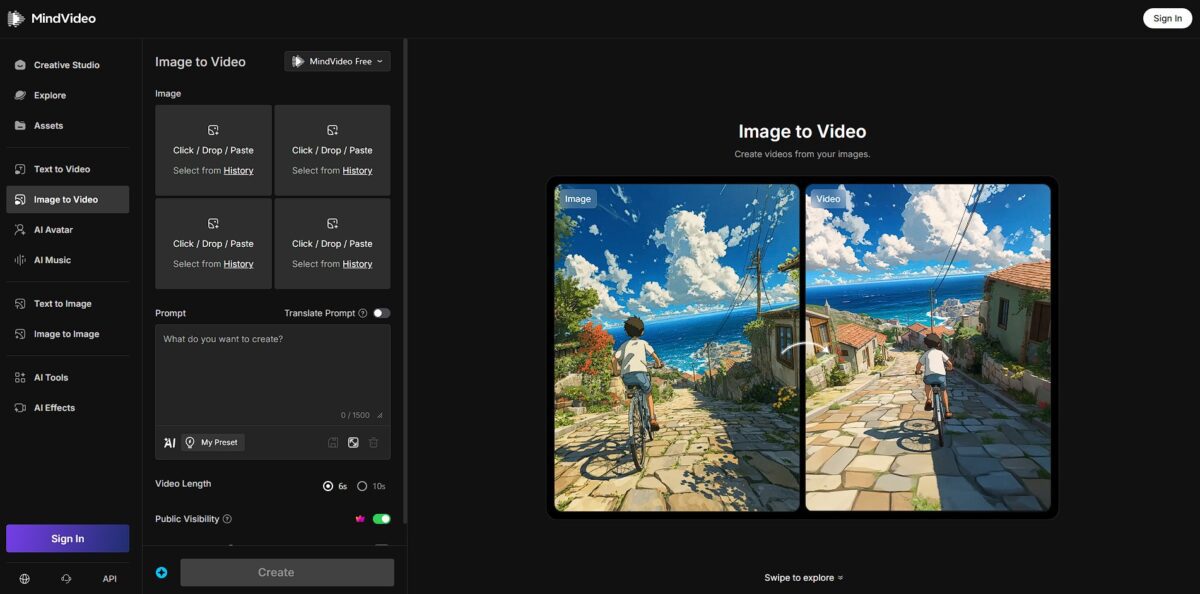
MindVideo AI funciona como un agregador en el navegador que te deja generar vídeo en 4K conectando con distintos modelos de backend como Kling, Luma y Hailuo sin saltar entre pestañas. Se salta la curva de aprendizaje de los editores complejos al convertir indicaciones de texto o fotos estáticas en movimiento, por ejemplo haciendo que un personaje de un retrato familiar parpadee o sonría. Aunque resuelve bien los cortos para redes y los virales efectos «AI Hug», a veces cojea en la constancia de la calidad según el modelo que elijas. Esto importa porque te da un único espacio de trabajo para experimentar con estilos visuales dispares —del cyberpunk al realismo— sin necesitar tu propia GPU. Espera una interfaz directa que prioriza la velocidad sobre el control fino de efectos. Usa el mejorador de indicaciones si tu primer resultado sale genérico.
¿Cómo empezar a usar MindVideo AI?
Empieza entrando en la web de MindVideo AI para crear una cuenta. Normalmente puedes saltarte los formularios largos vinculando una cuenta de Google. Una vez dentro, verás un panel que reúne distintos modelos de backend como Kling o Luma. Esa configuración centralizada significa que no tienes que gestionar cinco suscripciones distintas para probar diferentes «looks» de IA.
El espacio de trabajo principal gira en torno al cuadro de la indicación. Puedes escribir una descripción o subir una imagen estática para animarla. Si partes de texto, describe con precisión la iluminación y el movimiento de cámara para evitar ese aire genérico de «flotación de IA». El modelo necesita anclas claras; si no, la cara del personaje puede transformarse en otra a mitad del clip.
Revisa tu saldo de créditos antes de pulsar generar. Los renders en 4K consumen más recursos y, una vez que arranca la cola, ya no hay marcha atrás. Me he dado cuenta de que las escenas sencillas, con menos elementos en movimiento, se renderizan antes y con menos artefactos. Los movimientos pequeños y concretos suelen parecer más deliberados que los planos de acción amplios y complejos, que pueden romper el motor de física.
Espera al aviso de que tu vídeo está listo. Después puedes descargar el archivo en 1080p o en 4K directamente a tu disco. La vista previa en el navegador sirve para una comprobación rápida, pero revisa siempre la resolución completa en busca de pequeños fallos de textura o de estabilidad del fondo. Ese paso evita que tu publicación o presentación final tenga parpadeos de píxeles molestos en las esquinas.
¿Para quién es?
Quien experimenta con presupuesto ajustado
acceder a modelos punteros como Kling o Luma suele exigir varias suscripciones, pero este agregador te deja probar salidas en 4K bajo un mismo techo. Resuelve la «inflación de suscripciones» para creadores que necesitan variedad sin un gasto enorme.
Responsables de redes con ritmo alto
si necesitas sacar clips variados en 1080p para TikTok o Instagram, la configuración en el navegador evita los retrasos del renderizado en tu propio equipo. Puedes saltarte las mejoras de GPU y dejar que la nube haga el trabajo pesado.
Usuarios avanzados de varios modelos
encaja con quien no es fiel a un solo motor y quiere saltar entre Luma y Hailuo para ver cuál interpreta mejor una indicación concreta. Elimina la fricción de gestionar cinco pestañas del navegador.
Narradores visuales con fecha de entrega
la función de imagen a vídeo ayuda cuando tienes un recurso estático pero no tiempo para colocar fotogramas clave a mano. Convierte una ilustración conceptual plana en un fondo en movimiento en segundos.
Creadores de contenido en 4K
mientras muchas herramientas gratuitas te limitan a 720p, esta permite exportaciones de mayor resolución que se ven realmente nítidas en monitores modernos. Más píxeles significan que tu contenido destaca en un feed saturado y borroso.
Precios de MindVideo AI
MindVideo AI fija sus niveles sobre un sistema de créditos, de modo que pagas por el tiempo de cómputo que exige renderizar fotogramas en 4K. Como la plataforma reúne varios modelos de terceros, no te ata la lógica de costes de un único motor, aunque sí conviene vigilar cómo distintos estilos vacían tu saldo.
Obtienes 2 vídeos al mes, pero llevan marca de agua. Sirve para una prueba rápida de la interfaz y se queda corto para cualquier cosa profesional.
Concede 500 créditos y desbloquea exportaciones en 4K sin marca de agua. Es el punto óptimo si solo necesitas unos pocos clips pulidos por semana sin un gran compromiso.
Obtienes 1.200 créditos. Eso permite experimentar más a menudo con distintos efectos antes de decidir el render definitivo.
Aporta 3.000 créditos para creadores de gran volumen. Garantiza que no te quedes a medias intentando clavar el movimiento exacto de un personaje. Estos niveles importan porque te dejan ajustar el gasto a la resolución y a la cantidad de renders que exige tu flujo de trabajo.
Características clave de MindVideo AI
Accede a los modelos Kling, Luma y Hailuo desde una sola pestaña del navegador
En lugar de hacer malabares con cinco suscripciones e inicios de sesión, usas una única bolsa de créditos para probar qué motor resuelve mejor tu indicación. Se acabó la «fatiga de suscripciones» de pagar varias herramientas que apenas usas.
Exporta vídeo en resolución 4K directamente desde indicaciones de texto o imagen
La mayoría de agregadores se quedan en 1080p, pero este te deja crear material lo bastante nítido para fondos de escritorio o presentaciones a cliente. En las pruebas, el render en 4K tardó bastante más, así que no sirve para borradores sociales rápidos, pero obtienes nitidez de nivel profesional sin una GPU local.
Anima archivos estáticos JPG o PNG con la herramienta de imagen a vídeo
Puedes subir el retrato de un personaje y usar una indicación de texto para definir el movimiento, como hacer que un caballero impasible asienta levemente. Eso resuelve el problema de que la IA «alucine» una cara nueva cada vez que partes de texto. Tu protagonista se mantiene coherente entre escenas distintas.
Alterna entre estilos cinematográfico, de animación 3D y realista mediante preajustes
Esos filtros actúan como un «candado de estilo» que impide que la IA derive hacia lo caricaturesco cuando buscas un aire de cine crudo. La contrapartida es menos libertad creativa, ya que los preajustes limitan cuánto se aleja el modelo del look elegido. A cambio, tus planos de apoyo encajan con la estética del metraje que ya tienes.
Gestiona tu historial de renders en una galería centralizada en la nube
Puedes volver a generaciones antiguas, retocar la indicación y relanzarlas con otro modelo de backend sin volver a subir los archivos. Las miniaturas de vista previa cargan rápido, lo que ayuda cuando buscas un clip concreto entre un montón de cincuenta, y una carpeta caótica de descargas se convierte en una biblioteca de producción ordenada.
Ventajas y desventajas de MindVideo AI
Ventajas
MindVideo AI funciona como una centralita en el navegador que te deja alternar entre Kling, Luma y Hailuo sin mantener tres facturas mensuales distintas. Renderiza clips en 4K directamente en tu pestaña, lo que ahorra desgaste de la GPU local durante sesiones largas de animación. Me di cuenta de que la interfaz mantiene tus recursos ordenados por modelo, así puedes comparar cómo interpreta cada motor la misma indicación de iluminación. Esto importa porque encuentras el estilo visual que mejor va a tu proyecto sin saltar entre pestañas ni inicios de sesión. Úsalo como campo de pruebas principal para identificar qué motor concreto maneja mejor la física de tu personaje antes de lanzarte a un render completo.
Desventajas
El sistema de créditos añade una capa de abstracción que dificulta predecir cuántos fotogramas en 4K obtienes por tu dinero. Como agrega tecnología de terceros, pierdes los ajustes finos de cámara que suelen ofrecer las interfaces nativas de herramientas como Runway. Hay un ligero retardo al cambiar entre motores de backend, porque el panel debe volver a negociar con cada API externa. El precio de la comodidad es la falta de herramientas de edición profundas, fotograma a fotograma, para el retoque posterior. Descártalo si necesitas enmascarado a nivel de fotograma o rotoscopia a medida, porque está pensado para generar, no para manipular con precisión.
Usa MindVideo AI si quieres…
- Transformar fotos estáticas en obras maestras de vídeo cinematográfico en 4K.
- Mantener la coherencia de los personajes en los fotogramas animados.
- Aplicar al instante efectos virales de IA como Kiss y Hug.
- Acceder a modelos de primer nivel como Kling y Luma en una misma plataforma.
- Generar promociones de producto profesionales con órbitas de cámara automáticas.
- Crear contenido social sin rostro con herramientas avanzadas de texto a vídeo.
- Enriquecer tu narración con audio generado por IA y sincronizado con el contexto.
- Producir imágenes de alta fidelidad sin edición compleja ni conocimientos técnicos.
Alternativas a MindVideo AI


Opiniones sobre MindVideo AI
Me encanta tener Kling y Luma en un mismo panel sin varios inicios de sesión, aunque el renderizado en 4K es irregular según el modelo de backend. Ahorra un tiempo enorme en mis anuncios para redes, porque no tengo que estar cambiando de pestaña.
El efecto «AI Hug» es sorprendentemente fluido, pero noto cierta deformación del personaje cuando intento alargar escenas más allá de 10 segundos. Es estupendo para clips virales rápidos, pero no esperes que sustituya todavía a una suite profesional de efectos visuales.
Poder animar fotos familiares antiguas en vídeo 4K es increíble, aunque la física falle de vez en cuando en los movimientos complejos. El mejorador de indicaciones funciona de verdad y convierte mis descripciones perezosas en algo mucho más cinematográfico.
Preguntas frecuentes
¿Puedo usar MindVideo AI con fines comerciales?
Sí, quienes tienen planes de pago suelen recibir derechos de uso comercial, lo que permite emplear los vídeos generados en publicidad, marketing y proyectos corporativos.
¿Qué modelos de IA usa MindVideo AI?
MindVideo AI reúne varios modelos punteros, entre ellos Kling AI, Luma Ray, Sora 2 y Veo 3, para ofrecer generación de vídeo de alta calidad desde una sola interfaz.
¿Hay un límite de vídeos que puedo crear?
Aunque existe un plan gratuito con generaciones mensuales limitadas, los planes de pago ofrecen límites mayores, de 30 a 80 vídeos al mes según tu nivel de suscripción.
¿Puedo quitar las marcas de agua de mis vídeos?
Sí, las marcas de agua se eliminan para quienes están suscritos a los planes Lite, Pro o Max, mientras que la versión gratuita las incluye en todas las exportaciones.
¿MindVideo AI admite resolución 4K?
Sí, la plataforma admite salida de alta definición hasta 4K, lo que la hace apta para estándares de producción profesional y pantallas grandes.
¿Puedo generar vídeos a partir de imágenes existentes?
Sí, MindVideo AI incluye capacidades de imagen a vídeo que te permiten subir fotos estáticas y animarlas en clips dinámicos con movimiento realista.
¿Cómo trata MindVideo AI la privacidad de los datos?
La plataforma permite borrar en cualquier momento las subidas y los vídeos generados, y mantiene la política de no recopilar información personal de sus usuarios.
Herramientas similares
 Joyfun AIJoyfun AI es una herramienta en el navegador para intercambios rápidos de rostros y vídeos con IA de 10 segundos que puedes
 VideoTubeVideoTube convierte texto e imágenes en vídeos atractivos y de alta calidad para redes sociales, con montaje automático de escenas y sincronización
 InVideoInvideo AI es un potente generador de texto a vídeo que simplifica la creación de vídeo profesional para creadores y responsables de