
Canva Texte vers Image
Génération d'imagesMis à jour le 5 octobre 2026
Canva Texte vers Image utilise Magic Media pour transformer des prompts textuels en visuels de haute qualité directement dans votre design.
Nous pouvons percevoir une commission si vous vous inscrivez via nos liens. Cela n’influence pas nos avis.
Qu’est-ce que Canva Texte vers Image ?
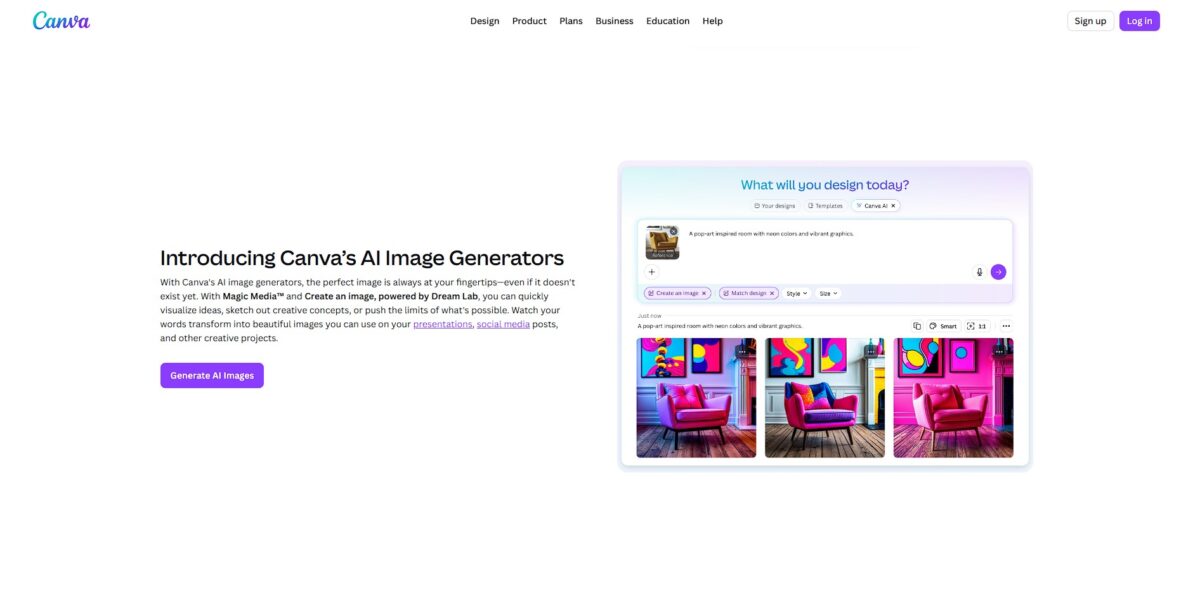
Canva Texte vers Image intègre l’IA générative directement dans votre barre latérale de conception, vous permettant de transformer une phrase en visuel sans changer d’onglet de navigateur. Il utilise des modèles comme Magic Media et Dream Lab pour produire quatre variations basées sur votre prompt, que vous pouvez immédiatement glisser dans une présentation ou un modèle Instagram. J’ai remarqué que même s’il excelle dans l’art stylistique comme l’aquarelle ou les ambiances filmiques, il peut sembler plus restrictif que les générateurs autonomes car vous êtes lié aux filtres de sécurité spécifiques de Canva et à son système de crédits. Cette intégration est importante, car elle élimine la friction de télécharger des fichiers depuis un site d’IA et de les téléverser sur un autre juste pour terminer une mise en page. La contrepartie est un contrôle moindre sur les paramètres avancés comme les numéros de graine, bien que la fonction d’image de référence aide à aligner les résultats avec l’esthétique existante de votre marque. Utilisez-le pour éviter la recherche de photos de stock lorsque vous avez besoin d’un objet spécifique et inexistant pour un design.
Comment commencer à utiliser Canva Texte vers Image ?
Ouvrez un nouveau projet ou un design existant. Cliquez sur l’icône Applications dans la barre latérale gauche et recherchez Magic Media pour trouver le générateur principal. Il se trouve souvent près du haut de la liste des applications, ce qui vous évite de faire défiler des dizaines de plugins tiers, et il place la génération d’images exactement là où vous gérez déjà la typographie et les mises en page.
Conclusion: ajoutez l’application Magic Media à votre barre latérale pour un accès en un clic lors des sessions futures.Décrivez votre idée visuelle dans la zone de texte en utilisant des noms spécifiques et des descripteurs de style comme « filmique » ou « aquarelle ». Évitez les prompts d’un seul mot. Un prompt comme « chien » donne généralement une photo de stock générique, tandis que « golden retriever jouant dans un parc ensoleillé » crée une scène distincte et utilisable pour un article de blog. Des prompts détaillés vous évitent de gaspiller votre limite mensuelle de crédits sur des brouillons inutilisables.
Conclusion: utilisez le bouton « Inspire me » si vous êtes bloqué sur la formulation d’un concept visuel complexe.Sélectionnez votre format d’image et votre style artistique préférés avant de cliquer sur générer. Canva produit quatre variations à la fois, que vous pouvez glisser directement sur votre canevas. L’option « Dream Lab » sur la page d’accueil offre un contrôle plus poussé en amont pour des styles cohérents avec la marque par rapport à la barre latérale de l’éditeur standard. Définir ces réglages en premier vous permet de faire correspondre les dimensions de l’image à votre modèle de réseau social spécifique avant même que l’IA ne commence le rendu.
Conclusion: utilisez Dream Lab pour une image de marque spécifique et Magic Media pour des ressources créatives générales rapides.Affinez le résultat en utilisant des outils intégrés comme Magic Edit ou le suppresseur d’arrière-plan. Si un personnage généré est parfait mais que l’arrière-plan est gênant, utilisez l’effaceur en un clic pour changer l’environnement sans relancer tout le prompt. La contrepartie est que ces modifications avancées nécessitent souvent un abonnement Pro ou puisent dans un pool de crédits distinct. Vous pouvez tout de même corriger manuellement de petites erreurs de composition au lieu d’espérer que l’IA réussisse au deuxième essai.
Conclusion: utilisez Magic Edit pour changer des couleurs ou des objets spécifiques dans une image générée afin d’économiser des crédits.
À qui s’adresse-t-il ?
Community managers
Arrêtez de faire défiler des bibliothèques de photos de stock obsolètes pour vos carrousels Instagram. Générez un « café néon cyberpunk » ou un « bureau minimaliste » directement dans votre barre latérale pour correspondre aux codes hexadécimaux spécifiques de votre marque. Il excelle dans les arrière-plans stylistiques mais échoue souvent sur l’anatomie humaine complexe comme les mains. Vous conservez une identité visuelle unique sans attendre un photographe.
Entrepreneurs solos
Vous avez besoin d’une bannière LinkedIn professionnelle ou d’un flyer rapide mais n’avez pas de designer sous la main. Tapez un prompt comme « motifs géométriques bleus abstraits pour une start-up tech » pour remplir un espace d’en-tête en quelques secondes. L’intégration étroite avec les outils de mise en page de Canva signifie que vous n’avez pas à vous soucier des formats de fichiers ou du re-téléversement. L’écart entre une idée et un support marketing en ligne se réduit nettement.
Équipes marketing
Accélérez vos moodboards pendant un brainstorming en visualisant instantanément les concepts. Au lieu de décrire une « ambiance de soldes d’été dynamique », générez quatre variations pour montrer aux parties prenantes ce que vous voulez dire. La contrepartie est la limite de crédits sur les plans gratuits, qui peut disparaître rapidement lors de sessions intensives. Vous obtenez un langage visuel commun pour l’équipe avant que le « vrai » travail ne commence.
Bénévoles d’associations
Créez des affiches d’événements attrayantes avec un budget de 0 $. Vous pouvez générer des illustrations spécifiques pour des événements de niche, comme un « golden retriever aquarelle pour une collecte de fonds autour d’un lavage de chiens », que vous ne trouverez pas dans les packs d’icônes gratuits. Lors de nos tests, le texte généré par l’IA restait inégal, vous devrez donc généralement superposer vos propres titres. Vos actions de proximité gagnent un aspect soigné et personnalisé.
Spécialistes des présentations
Abandonnez les modèles de diapositives « bleu corporate » ennuyeux. Générez des icônes personnalisées ou des illustrations thématiques qui se rapportent réellement à vos points de données spécifiques, comme un « graphique isométrique 3D montrant la croissance ». Cela vous évite le piège de la « photo de stock cliché » qui endort le public. Une présentation à l’apparence personnalisée signale un niveau d’effort et de professionnalisme supérieur.
Tarifs de Canva Texte vers Image
Canva cache sa puissance générative derrière un système de crédits complexe qui ressemble plus à un jeu mobile qu’à un outil de conception. Vous ne payez pas pour de l’art « illimité » ; vous achetez un panier mensuel de jetons que différentes fonctionnalités consomment à des taux différents. L’interface remplace désormais les chiffres précis par des barres d’« utilisation » vagues, ce qui rend difficile de prévoir exactement quand vous buterez sur la limite pendant un projet intensif. C’est important, car une seule génération vidéo complexe peut coûter vingt fois plus de votre allocation qu’une simple suppression d’arrière-plan.
Vous obtenez 200 utilisations d’IA standard ou 20 premium par mois. Cela fonctionne pour les étudiants qui ont besoin d’une ou deux images « wow » pour une présentation mais ne suffit pas à quiconque alimente un fil social quotidien. Vous risquez d’épuiser tout votre stock mensuel en une seule séance d’expérimentation.
Cela porte votre plafond à 2 000 utilisations standard ou 200 premium. Il gère la création de contenu à haut volume pour les freelances qui ont besoin d’un accès constant sans micro-transactions par image. Cela élimine l’anxiété immédiate des prompts « gaspillés » pendant que vous affinez un look spécifique.
Vous obtenez 4 000 utilisations standard ou 400 premium plus 40 générations ultra-haute résolution. Ce niveau convient aux équipes marketing qui déploient des variantes publicitaires sur plusieurs plateformes simultanément. Il vous offre aussi la marge nécessaire pour des flux de travail « agentiques » autonomes qui effectuent plusieurs actions de conception à la fois.
Complément mensuel. Si vous atteignez votre limite, ce paiement récurrent relance votre élan avec un boost de 40x par rapport à l’allocation Pro. Voyez-le comme une solution d’urgence pour les créateurs qui ne peuvent pas se permettre une « courte pause » en pleine échéance client.
Fonctionnalités clés de Canva Texte vers Image
Magic Media intégré
Vous générez des images directement dans la barre latérale de votre création, sans quitter l’onglet du projet. Vous évitez ainsi le cycle permanent de téléchargement et de téléversement propre aux générateurs d’IA autonomes.
Transformation avec Magic Layers
Canva convertit des JPEG plats ou des sorties d’IA en éléments indépendants et modifiables, comme du texte et des objets. En pratique, vous pouvez corriger une faute de frappe ou déplacer un arbre d’arrière-plan sans régénérer toute l’image, ce qui épargne des heures de retouche au pixel dans Photoshop.
Les styles du Dream Lab
Choisissez des ambiances prédéfinies comme Cinematic, Watercolor ou 3D Render pour guider la direction artistique du modèle. Il manque la liberté brute des prompts de Midjourney, mais il garantit que vos visuels collent à l’esprit de la marque dès le premier essai. Vous passez aussi moins de temps à deviner les bons mots-clés d’« ingénierie ».
L’utilitaire Magic Switch
Transformez vos créations en d’autres formats, par exemple une diapositive en résumé ou en billet de blog. Cela fonctionne bien pour les responsables de réseaux sociaux, même si les textes demandent souvent une relecture humaine pour paraître moins mécaniques. Un même élément peut ensuite être réemployé sur plusieurs plateformes en un instant.
Les outils de création maison
Glissez des images d’IA dans des modèles existants et ajoutez aussitôt des éléments de marque ou des graphiques vectoriels. La contrepartie est un plafond de qualité plus bas en photoréalisme face à des modèles dédiés comme Flux. Vous obtenez ainsi une publication sociale finale et exploitable plutôt qu’un simple fichier image brut.
Avantages et inconvénients de Canva Texte vers Image
Avantages
Canva place la génération d’images là où vous concevez, ce qui vous évite de sauter d’un onglet à l’autre pour trouver des ressources. L’outil propose des styles précis comme « Filmic » ou « Watercolor » qui aident à retrouver instantanément l’identité visuelle d’une marque. L’outil Magic Media gère bien la lumière et la matière, et crée à partir de prompts simples des fonds exploitables pour les réseaux sociaux. Pour celles et ceux qui ne sont pas graphistes et ont besoin de visuels originaux rapidement, cela lève la barrière technique.
Inconvénients
La vitesse de génération dépend de votre plafond de crédits, ce qui devient contraignant lors des sprints créatifs intenses. J’ai remarqué que les filtres de sécurité peuvent se montrer trop zélés et bloquer des prompts qui semblent anodins mais déclenchent des marqueurs de mots-clés cachés. S’il excelle dans les ambiances artistiques, il peine souvent sur les détails anatomiques précis ou la logique spatiale complexe face à des outils spécialisés autonomes. C’est important, car vous risquez de gaspiller plusieurs essais avant d’obtenir une posture humaine précise.
Utilisez Canva Texte vers Image si vous voulez…
- Générer des visuels uniques sans quitter votre espace de conception
- Transformer instantanément vos textes marketing en visuels percutants pour les réseaux sociaux
- Créer des illustrations personnalisées pour des présentations professionnelles
- Remplacer les photos de stock par des ressources de marque générées par IA
- Expérimenter des styles artistiques pour des mises en page créatives
- Créer des thèmes visuels cohérents sur des documents multi-pages
- Accéder à la magie générative directement dans un éditeur familier
- Accélérer la production de contenu grâce à des prompts texte-image rapides
Alternatives à Canva Texte vers Image
Avis sur Canva Texte vers Image
J’adore pouvoir décrire une scène et intégrer le résultat directement dans mes modèles ; cela évite la recherche de photos de stock et me fait vraiment gagner du temps.
L’interface est incroyablement intuitive pour les débutants, bien que j’aie remarqué que l’IA a parfois besoin de prompts très précis pour obtenir exactement les bons détails.
Pouvoir générer et modifier des images en un seul endroit change la donne pour le marketing sur les réseaux sociaux, même si les crédits mensuels semblent un peu limitants.
Questions fréquentes
Puis-je utiliser les images générées par l’IA de Canva à des fins commerciales ?
Oui, vous pouvez utiliser les images pour des projets commerciaux à condition de respecter les Conditions du produit IA de Canva. Cependant, vous ne détenez pas nécessairement les droits d’auteur exclusifs sur les visuels générés.
Quels styles d’images sont disponibles dans Magic Media ?
Vous pouvez choisir parmi plusieurs styles artistiques, notamment Aquarelle, Filmique, Néon, Crayon de couleur, Retrowave, Onirique et Anime pour personnaliser l’apparence de votre résultat.
Y a-t-il une limite au nombre d’images que je peux générer ?
Les comptes gratuits disposent d’une allocation mensuelle limitée de générations IA. Les utilisateurs de Canva Pro, Business et Education reçoivent une allocation mensuelle plus élevée de crédits IA pour les outils premium.
Puis-je générer des images de célébrités ou de marques ?
Canva déconseille de créer des images de personnalités publiques ou de marques reconnaissables, car elles sont protégées par des droits légaux et des marques déposées, et les filtres de sécurité peuvent bloquer ces demandes.
Canva propose-t-il plusieurs modèles d’IA pour la génération d’images ?
Oui, en plus de l’outil natif Magic Media, vous pouvez accéder à des applications IA tierces comme DALL-E d’OpenAI et Imagen de Google Cloud directement depuis le répertoire des applications Canva.
Puis-je modifier le texte dans une image générée par l’IA ?
Bien que vous ne puissiez pas modifier directement les pixels du texte original, les utilisateurs Pro peuvent utiliser l’outil Grab Text pour extraire et remplacer le texte d’une image plate avec des polices modifiables.
Mes images générées par l’IA sont-elles privées ?
Vos images générées font partie de votre projet de conception privé, à moins que vous ne choisissiez de partager le design ou de le publier dans un dossier public ou sur les réseaux sociaux.
Outils similaires
 Générateur d'images FotorFotor utilise une IA avancée pour transformer des invites textuelles en images de haute qualité, œuvres d'art numériques et visuels réalistes, instantanément.
 Générateur d'images PerchancePerchance est un générateur d'images IA gratuit et sans censure qui crée de superbes visuels à partir de texte, sans inscription ni
 Générateur d'images ShutterstockLe générateur d'images IA de Shutterstock crée instantanément des visuels de haute qualité, éthiquement sourcés et légalement autorisés pour un usage commercial