

CodeGPT (plugin IntelliJ)
Outils de développementMis à jour le 4 octobre 2026
CodeGPT est un assistant de codage IA flexible pour les IDE JetBrains, offrant une prise en charge multi-modèles, une planification agentique et l'autocomplétion.
Nous pouvons percevoir une commission si vous vous inscrivez via nos liens. Cela n’influence pas nos avis.
Qu’est-ce que CodeGPT (plugin IntelliJ) ?
CodeGPT fonctionne comme un pont flexible entre votre IDE IntelliJ et divers grands modèles de langage, vous permettant de basculer entre des fournisseurs comme OpenAI, Anthropic, ou des instances locales Ollama. Il intègre une interface de chat et de l’autocomplétion directement dans votre espace de travail, afin que vous puissiez refactoriser des méthodes ou générer des tests unitaires sans basculer vers un navigateur. J’ai remarqué que la fonctionnalité de restauration de session est particulièrement pratique lorsque vous devez reprendre une conversation de débogage complexe exactement là où vous l’avez laissée après un redémarrage. Votre concentration et le contexte du projet se maintiennent sur de longs cycles de développement. Bien qu’il offre une flexibilité incroyable dans le choix des modèles, vous êtes responsable de la gestion de vos propres clés API et de vos coûts. Utilisez-le comme votre compagnon principal de travail si vous souhaitez une expérience IA sur mesure plutôt qu’un écosystème verrouillé. Activez la prise en charge des modèles locaux si vous devez travailler sur du code sensible hors ligne.
Comment commencer à utiliser CodeGPT (plugin IntelliJ) ?
Ouvrez votre IDE basé sur IntelliJ et rendez-vous sur la place de marché des plugins. Recherchez CodeGPT et cliquez sur installer. Vous devrez peut-être redémarrer rapidement pour laisser les services en arrière-plan se stabiliser. Ainsi, le panneau latéral de l’IA s’initialise correctement aux côtés de l’arborescence de votre projet.
Ensuite, trouvez l’icône CodeGPT dans votre barre latérale ou utilisez le raccourci double-shift pour ouvrir la configuration. Vous devez choisir un fournisseur comme OpenAI, Anthropic, ou même une instance locale Ollama. Collez votre clé API dans le champ. J’ai remarqué que le plugin se bloque parfois si vous oubliez d’activer la facturation du côté de votre fournisseur au préalable. Cette configuration permet au plugin de relier votre IDE à une intelligence externe.
Le vrai travail commence avec les paramètres de contexte. Indexez vos fichiers locaux afin que l’assistant connaisse réellement la structure de votre projet. Cela empêche l’IA de suggérer des extraits génériques qui ne correspondent pas à vos classes ou dépendances spécifiques. Vous pouvez ensuite faire un clic droit sur n’importe quel bloc de code pour l’expliquer ou le refactoriser instantanément. Vous restez dans l’éditeur au lieu de chercher des réponses dans un onglet de navigateur.
Si vous travaillez avec du code sensible, vérifiez immédiatement les paramètres de confidentialité. Vous pouvez régler la quantité de données qui quitte votre machine. Le plugin gère bien la complétion de code standard, bien que son interface de chat soit là où il montre vraiment sa valeur pour la logique complexe. Utilisez-le pour générer des tests unitaires ou des messages de commit basés sur vos diffs réels.
À qui s’adresse-t-il ?
Le développeur agnostique en matière de modèle
Si vous n’aimez pas dépendre d’un seul fournisseur, ce plugin vous permet de basculer entre OpenAI, Anthropic, ou des modèles locaux. Vous contrôlez le cerveau derrière votre complétion de code plutôt que d’accepter ce qu’un seul fournisseur dicte. En pratique, vous pouvez utiliser des modèles spécialisés pour une logique complexe et des modèles moins chers pour le code répétitif.
Les ingénieurs soucieux de la confidentialité
Vous pouvez pointer l’extension vers une instance locale Ollama pour garder chaque ligne de code source sur votre machine. La configuration pour les points de terminaison locaux est simple, ce qui facilite le travail sur des projets internes sensibles sans déclencher d’alertes de sécurité, et cela élimine le risque de fuites de données vers des fournisseurs cloud externes.
Le dompteur de code hérité
Il excelle à expliquer des méthodes cryptiques et non documentées dans d’anciennes bases de code Java ou .NET. Sélectionnez une fonction brouillonne et demandez à la barre latérale de chat de déchiffrer la logique ou de suggérer une refactorisation moderne. Un audit manuel lent se transforme ainsi en un nettoyage plus rapide et guidé de la dette technique.
L’utilisateur avancé multi-IDE
Comme il fonctionne sur toute la suite JetBrains, vous obtenez une interface IA cohérente que vous soyez dans IntelliJ, PyCharm ou WebStorm. Vous arrêtez de réapprendre les raccourcis clavier chaque fois que vous passez d’un backend Python à un frontend React. Cela réduit la friction mentale de passer d’un environnement de développement à un autre.
L’optimiseur de coûts
Si vous avez déjà vos propres clés API, vous ne payez que pour les jetons que vous consommez réellement pendant une session. Cette approche évite le gaspillage d’un abonnement mensuel fixe de 20 $ si vous n’avez besoin d’assistance que pendant les semaines de refactorisation intense. Le coût de vos outils suit directement l’intensité de votre projet.
Les spécialistes des tests unitaires
Il génère des suites de tests basées sur la structure réelle de vos fichiers et vos conventions de nommage. Il gère mieux les cas limites lorsque vous fournissez le contexte de vos fichiers de projet locaux plutôt qu’un prompt générique, et il automatise le travail ingrat qui consiste à assurer la couverture de code.
Tarifs de CodeGPT (plugin IntelliJ)
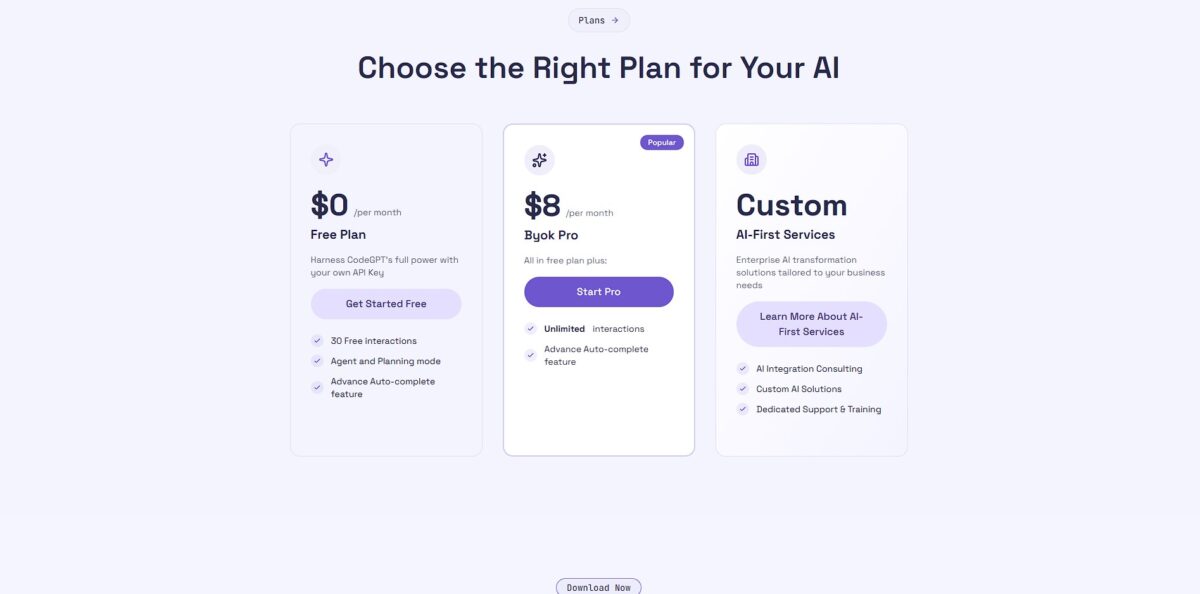
Le choix du plan dépend d’une question : payez-vous déjà des modèles d’IA ailleurs, ou voulez-vous une solution tout-en-un ? Le plugin vous permet de connecter vos propres clés API, ce qui rend les coûts prévisibles et liés à votre utilisation réelle. L’interface reste la même quel que soit le niveau, donc vous ne luttez pas contre une interface bridée si vous restez au niveau d’entrée.
Vous obtenez 10 interactions par jour sur les modèles Economy, un crédit de bienvenue de 1 $ pour les modèles premium et une utilisation illimitée de vos propres clés API ou de modèles locaux. Cela fonctionne bien pour tester la logique du plugin ou des corrections de scripts occasionnelles. C’est important, car vous pouvez vérifier l’intégration IntelliJ sans entrer les détails de votre carte de crédit.
Cela débloque les modèles Economy en illimité, l’autocomplétion illimitée, le mode agentique et une allocation mensuelle pour les tâches premium avec Claude, GPT et Gemini, et vous pouvez toujours brancher vos propres clés API de fournisseurs comme OpenAI ou Anthropic. Avec vos propres clés, vous ne payez le fournisseur d’IA que pour les jetons que vous consommez réellement pendant de longues sessions de refactorisation.
Cela ajoute des crédits mutualisés pour l’équipe, une facturation centralisée et un tableau de bord administrateur avec statistiques d’utilisation pour toute l’équipe, afin que les modèles premium fonctionnent sans clés externes. Personne n’a à jongler avec des quotas d’API individuels au sein de l’équipe.
Fonctionnalités clés de CodeGPT (plugin IntelliJ)
Propose des complétions de code contextuelles, directement dans votre éditeur
Vous cessez de taper du code répétitif pendant que le modèle suggère une logique fondée sur le fichier en cours. Votre flux reste intact sans changement de contexte permanent.
Se connecte à plusieurs fournisseurs de LLM comme OpenAI ou Anthropic via vos propres clés API
Vous choisissez le cerveau derrière votre assistance au code plutôt que d’être enfermé chez un seul fournisseur. C’est important, car vous gardez la main sur le coût et les performances du modèle.
Offre une interface de chat dédiée aux questions d’architecture et au débogage
Plutôt que de chercher un code d’erreur sur le web, vous collez la trace d’appels dans la barre latérale pour une analyse immédiate. Votre IDE devient un espace collaboratif.
Exécute des actions de code prédéfinies comme refactoriser ou expliquer un extrait sélectionné
Sélectionnez une fonction brouillonne et choisissez un prompt pour la nettoyer selon votre style préféré. Le travail ingrat de l’entretien du code est pris en charge pour vous.
Restaure les sessions de discussion précédentes, pour ne jamais perdre le fil d’un problème complexe
Vous reprenez une session de débogage exactement là où vous l’aviez laissée après un redémarrage. Le modèle mental bâti au fil d’une longue session de code reste intact.
Avantages et inconvénients de CodeGPT (plugin IntelliJ)
Avantages
CodeGPT transforme IntelliJ en terminal vivant pour divers LLM sans la friction habituelle du changement de contexte. Il fait entrer votre base de code locale dans la conversation, ce qui vous évite de coller des fichiers dans un navigateur. La restauration de session fait gagner du temps quand vous replongez dans une refactorisation complexe après un plantage, en conservant le fil mental de votre projet malgré les redémarrages de l’IDE. L’outil convient bien aux développeurs qui veulent de la souplesse dans le choix des modèles, en basculant facilement entre OpenAI et des fournisseurs locaux comme Ollama. Utilisez-le pour automatiser la génération répétitive de tests unitaires au sein de votre arborescence existante.
Inconvénients
L’interface de configuration dans IntelliJ peut sembler encombrée face à des outils d’IA plus intégrés. Vous devez gérer vos propres clés API pour la plupart des fournisseurs, ce qui ajoute une couche administrative. L’interface de chat se fige parfois en traitant de très gros dossiers, ce qui oblige à vider le cache à la main pour retrouver de la vitesse. La contrepartie est davantage de contrôle au prix de quelques problèmes de stabilité pendant les grosses indexations. L’outil convient moins aux équipes qui veulent une expérience « ça marche tout seul » sans configuration. Les réglages de confidentialité sont fins mais demandent un ajustement manuel pour garder les clés sensibles hors des serveurs.
Utilisez CodeGPT (plugin IntelliJ) si vous voulez…
- Obtenir des complétions de code complexes directement dans IntelliJ.
- Discuter avec votre base de code via des fournisseurs d’IA personnalisés.
- Automatiser la génération répétitive de tests unitaires pour livrer plus vite.
- Refactoriser des fonctions héritées grâce à des suggestions d’IA contextuelles.
- Expliquer des messages d’erreur cryptiques sans quitter votre IDE.
- Intégrer des LLM locaux pour une confidentialité maximale du code.
- Exécuter des prompts en langage naturel pour modifier les fichiers source.
- Restaurer les sessions de codage précédentes grâce à un historique de discussion persistant.
Alternatives à CodeGPT (plugin IntelliJ)
Avis sur CodeGPT (plugin IntelliJ)
Les retours convergent avant tout vers un point fort : la liberté de choisir son modèle. Les développeurs venus de Copilot citent sans cesse le même facteur décisif — vous pouvez pointer le plugin vers une instance Ollama locale ou apporter votre propre clé Anthropic, de sorte que le code propriétaire ne quitte jamais votre réseau et que la facture reste au tarif brut de l’API. La barre latérale de chat et la restauration des sessions reçoivent des éloges constants de la part de ceux qui refactorisent longuement une base de code ancienne.
Les critiques sont tout aussi constantes. Le panneau de configuration paraît dense à côté des outils natifs, l’indexation d’un gros monorepo dévore la mémoire, et gérer vos propres clés vous transfère la charge administrative. Les testeurs signalent aussi une chose à garder en tête avant de juger : la qualité de ce que vous obtenez est en grande partie un verdict sur le modèle que vous avez branché, pas sur CodeGPT lui-même.
Questions fréquentes
Quels modèles d’IA puis-je utiliser avec CodeGPT ?
CodeGPT est indépendant du modèle, vous permettant de vous connecter via vos propres clés API à des fournisseurs comme OpenAI, Anthropic, Google et Mistral, ou d’exécuter des modèles locaux via Ollama et LM Studio pour une confidentialité totale.
Puis-je utiliser CodeGPT gratuitement ?
Oui, le plan Free inclut 10 interactions par jour sur les modèles Economy ainsi qu’une utilisation illimitée de vos propres clés API ou de modèles locaux, mais l’autocomplétion illimitée, le mode agentique et l’allocation pour les modèles premium nécessitent le plan Professional.
CodeGPT prend-il en charge les LLM locaux ?
Oui, vous pouvez vous connecter à des fournisseurs locaux comme Ollama pour exécuter des modèles entièrement sur votre propre matériel, garantissant que votre code ne quitte jamais votre machine et fonctionne sans connexion internet.
Qu’est-ce que le mode agentique dans CodeGPT ?
Le mode agentique permet à l’IA d’aller au-delà d’un simple chat en planifiant et en exécutant des tâches à plusieurs étapes, comme la refactorisation de code sur plusieurs fichiers ou la création de suites de tests complètes de manière autonome.
Mon code est-il utilisé pour entraîner des modèles d’IA ?
Par défaut, CodeGPT privilégie la confidentialité et n’utilise pas votre code pour l’entraînement. Si vous utilisez vos propres clés API, vos données sont soumises à la politique de confidentialité spécifique de ce fournisseur, comme OpenAI ou Anthropic.
CodeGPT fonctionne-t-il avec IntelliJ IDEA et d’autres IDE JetBrains ?
Oui, CodeGPT est disponible sous forme de plugin pour l’ensemble de l’écosystème JetBrains, y compris IntelliJ IDEA, PyCharm et WebStorm, offrant une assistance IA cohérente dans votre environnement de développement préféré.
Que sont les crédits CodeGPT ?
Les crédits vous permettent d’accéder directement aux modèles premium gérés via l’extension, sans avoir besoin de configurer vos propres comptes API individuels auprès de plusieurs fournisseurs d’IA différents.
Outils similaires
 Devin DesktopDevin Desktop (anciennement Windsurf) est l'IDE d'IA agentique de Cognition, qui combine une compréhension approfondie de la base de code avec des
 QoderQoder est une plateforme de codage IA agentique qui automatise des workflows complexes grâce à des agents autonomes et une compréhension approfondie
 ReplitReplit est un IDE collaboratif basé sur navigateur, doté d'outils d'IA intégrés pour un codage fluide, un déploiement instantané et une édition