

MindVideo AI
Création de vidéosMis à jour le 4 octobre 2026
MindVideo AI est un agrégateur de vidéos 4K qui transforme du texte et des images en clips cinématographiques grâce à des modèles de premier ordre.
Nous pouvons percevoir une commission si vous vous inscrivez via nos liens. Cela n’influence pas nos avis.
Qu’est-ce que MindVideo AI ?
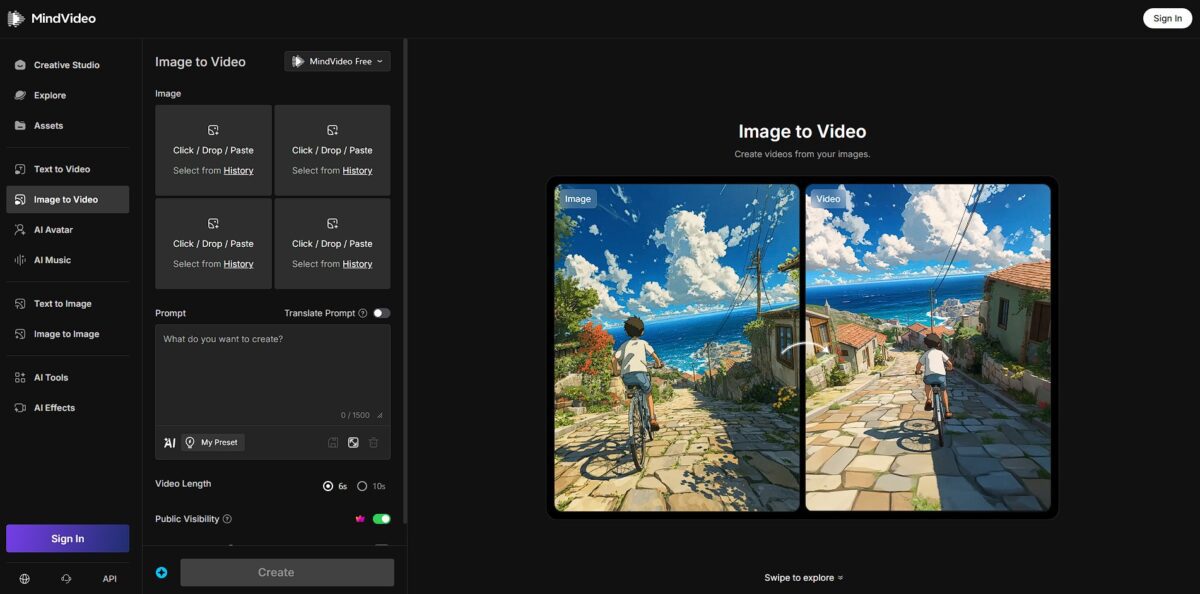
MindVideo AI fonctionne comme un agrégateur basé sur le navigateur qui vous permet de générer des vidéos 4K en exploitant différents modèles backend comme Kling, Luma et Hailuo sans passer d’un onglet à l’autre. Il vous épargne la courbe d’apprentissage des logiciels de montage complexes en transformant des prompts textuels ou des photos statiques en mouvement, comme faire cligner des yeux ou sourire un personnage sur un portrait de famille. Bien qu’il gère efficacement les courts formats pour réseaux sociaux et les effets viraux « AI Hug », il peine parfois à offrir une qualité de sortie constante selon le modèle spécifique choisi. C’est important, car cela vous offre un espace de travail unique pour expérimenter divers styles visuels (du cyberpunk au réalisme) sans avoir besoin de votre propre GPU. Attendez-vous à une interface simple qui privilégie la rapidité au contrôle VFX fin. Utilisez l’outil d’amélioration de prompts si votre premier résultat semble générique.
Comment commencer à utiliser MindVideo AI ?
Commencez par vous rendre sur le site web de MindVideo AI pour créer un compte. Vous pouvez généralement éviter les formulaires longs en liant un compte Google. Une fois connecté, vous verrez un tableau de bord qui regroupe différents modèles backend comme Kling ou Luma. Grâce à cette configuration centralisée, vous n’avez pas à gérer cinq abonnements différents pour essayer différents « looks » d’IA.
L’espace de travail principal est centré sur la zone de prompt. Vous pouvez taper une description ou importer une image statique à animer. Si vous commencez avec du texte, décrivez précisément l’éclairage et le mouvement de caméra pour éviter le look « flottant IA » générique. Le modèle a besoin de repères clairs, sinon le visage du personnage peut se transformer en quelqu’un d’autre en plein milieu du clip.
Vérifiez votre solde de crédits avant de cliquer sur générer. Les rendus 4K consomment plus de ressources, et une fois la file d’attente lancée, impossible de revenir en arrière. J’ai remarqué que les scènes plus simples avec moins d’éléments en mouvement ont tendance à être rendues plus rapidement et avec moins d’artefacts. Des mouvements plus petits et ciblés paraissent généralement plus intentionnels que des plans d’action larges et complexes qui peuvent casser le moteur physique.
Attendez la notification indiquant que votre vidéo est prête. Vous pouvez alors télécharger le fichier en 1080p ou 4K directement sur votre disque. L’aperçu dans le navigateur convient pour une vérification rapide, mais vérifiez toujours la résolution complète pour détecter de petits problèmes de texture ou de stabilité de l’arrière-plan. Cette étape vous assure une publication ou une présentation finale sans scintillement de pixels gênant dans les coins.
Astuce pratique : utilisez les fonctionnalités de « connexion quotidienne » ou de récompense journalière si disponibles pour accumuler des crédits gratuits avant de démarrer un gros projet.
À qui s’adresse-t-il ?
Expérimentateurs soucieux du budget
accéder à des modèles de premier plan comme Kling ou Luma nécessite généralement plusieurs abonnements, mais cet agrégateur vous permet de tester des sorties 4K sous un même toit. Il résout le problème de « surcharge d’abonnements » pour les créateurs qui ont besoin de variété sans exploser leur budget.
Community managers pressés
si vous devez produire divers clips 1080p pour TikTok ou Instagram, la configuration basée sur le navigateur contourne les délais de rendu du matériel local. Vous pouvez éviter les mises à niveau de GPU et laisser le cloud faire le gros du travail.
Utilisateurs avancés multi-modèles
cela convient à ceux qui ne sont pas fidèles à un seul moteur et qui veulent passer de Luma à Hailuo pour voir lequel interprète le mieux un prompt donné. Cela élimine la friction de la gestion de cinq onglets de navigateur différents.
Conteurs visuels sous pression
la fonction image-vers-vidéo est utile lorsque vous avez un visuel statique mais pas le temps pour un keyframing manuel. Elle transforme une illustration conceptuelle plate en un arrière-plan animé en quelques secondes.
Créateurs de contenu 4K
alors que de nombreux outils gratuits vous limitent à 720p, celui-ci permet des exports en résolution plus élevée qui paraissent réellement nets sur les moniteurs modernes. Un nombre de pixels plus élevé signifie que votre contenu se démarque dans un fil encombré et flou.
Tarifs de MindVideo AI
MindVideo AI fixe le prix de ses plans selon un système de crédits : en pratique, vous payez le temps de calcul nécessaire au rendu d’images 4K. Comme la plateforme regroupe plusieurs modèles tiers, vous n’êtes pas bloqué avec la logique tarifaire d’un seul moteur, mais vous devez surveiller comment différents styles épuisent votre solde.
Vous obtenez 2 vidéos par mois, mais elles portent un filigrane. Cela fonctionne pour un test rapide de l’interface mais ne convient pas pour quoi que ce soit de professionnel.
Cela accorde 500 crédits et débloque les exports 4K sans filigrane. C’est le juste milieu si vous avez seulement besoin de quelques clips soignés pour les réseaux sociaux par semaine sans grand engagement.
Vous obtenez 1 200 crédits. Cela permet une expérimentation plus fréquente avec différents effets avant de finaliser un rendu.
Cela fournit 3 000 crédits pour les créateurs à fort volume. Vous évitez ainsi d’être à court de crédits en plein projet en essayant d’obtenir le mouvement exact d’un personnage. Ces paliers sont utiles, car ils vous permettent d’ajuster vos dépenses en fonction de la résolution et de la quantité de rendus que votre flux de travail exige.
Fonctionnalités clés de MindVideo AI
Accédez aux modèles Kling, Luma et Hailuo depuis un seul onglet de navigateur
Au lieu de jongler avec cinq abonnements et connexions, vous utilisez un seul pool de crédits pour tester quel moteur gère le mieux votre prompt. Fini la « fatigue d’abonnement » liée au paiement de plusieurs outils que vous n’utilisez qu’occasionnellement.
Produisez une vidéo en résolution 4K directement à partir de prompts textuels ou d’images
La plupart des agrégateurs se limitent à 1080p, mais celui-ci vous permet de créer des visuels suffisamment nets pour des fonds d’écran de bureau ou des présentations clients. Lors des tests, le rendu 4K a pris beaucoup plus de temps, donc ce n’est pas idéal pour des brouillons rapides destinés aux réseaux sociaux, mais vous obtenez une clarté de qualité professionnelle sans GPU local.
Animez des fichiers JPG ou PNG statiques à l’aide de l’outil Image-vers-Vidéo
Vous pouvez importer un portrait de personnage et utiliser un prompt textuel pour définir le mouvement, comme faire hocher légèrement la tête à un chevalier impassible. Cela résout le problème de l’IA qui « hallucine » un nouveau visage chaque fois que vous partez d’un prompt textuel. Votre protagoniste conserve un aspect cohérent d’une scène à l’autre.
Basculez entre les styles cinématographique, animation 3D et réaliste à l’aide de boutons de préréglage
Ces filtres agissent comme un « verrou de style », empêchant l’IA de dériver vers un look de dessin animé lorsque vous souhaitez une ambiance de film brute. La contrepartie : une liberté créative réduite, car les préréglages limitent la déviation du modèle par rapport au look sélectionné. En échange, vos plans de B-roll correspondent à l’esthétique de vos images existantes.
Gérez votre historique de rendu dans une galerie cloud centralisée
Vous pouvez revisiter d’anciennes générations, ajuster le prompt et les relancer via un modèle backend différent sans réimporter vos fichiers. Les miniatures d’aperçu se chargent rapidement, ce qui aide lorsque vous recherchez un clip spécifique dans un tas de cinquante, et un dossier chaotique de téléchargements devient une bibliothèque de production organisée.
Avantages et inconvénients de MindVideo AI
Avantages
MindVideo AI fonctionne comme un standard téléphonique dans le navigateur : vous basculez entre Kling, Luma et Hailuo sans entretenir trois factures mensuelles distinctes. Il rend des clips en 4K directement dans votre onglet, ce qui épargne votre GPU local lors de longues séances d’animation. J’ai remarqué que l’interface range vos éléments par modèle, ce qui permet de comparer la façon dont chaque moteur interprète le même prompt d’éclairage. C’est important, car vous trouvez le style visuel qui convient à votre projet sans jongler entre onglets et connexions. Utilisez-le comme terrain d’essai principal pour repérer quel moteur gère le mieux la physique de votre personnage avant de lancer un rendu complet.
Inconvénients
Le système de crédits ajoute une couche d’abstraction qui fait qu’il est difficile de prévoir exactement combien d’images 4K vous obtenez pour votre argent. Comme il agrège des technologies tierces, vous perdez les réglages de caméra fins souvent présents dans les interfaces natives d’outils comme Runway. Il y a un léger décalage au changement de moteur backend, le tableau de bord devant renégocier avec chaque API externe. La contrepartie de cette commodité est l’absence d’outils d’édition poussés, image par image, pour la retouche après génération. Passez votre chemin s’il vous faut un masquage à l’image près ou de la rotoscopie sur mesure : l’outil est conçu pour générer, pas pour retoucher finement.
Utilisez MindVideo AI si vous voulez…
- Transformer des photos statiques en chefs-d’œuvre vidéo cinématographiques 4K.
- Garder des personnages cohérents sur les images animées.
- Appliquer instantanément des effets IA viraux comme Kiss et Hug.
- Accéder à des modèles de premier plan comme Kling et Luma depuis une seule plateforme.
- Générer des vidéos promotionnelles de produits professionnelles avec des orbites de caméra automatisées.
- Créer du contenu sans visage pour les réseaux sociaux à l’aide d’outils avancés de texte-vers-vidéo.
- Enrichir la narration avec un audio généré par IA synchronisé de manière contextuelle.
- Produire des visuels haute fidélité sans montage complexe ni compétences techniques.
Alternatives à MindVideo AI



Avis sur MindVideo AI
J’adore avoir Kling et Luma dans un seul tableau de bord sans avoir à me connecter plusieurs fois, même si le rendu 4K peut être aléatoire selon le modèle utilisé en arrière-plan. C’est un gain de temps énorme pour mes publicités sur les réseaux sociaux puisque je n’ai pas besoin de passer constamment d’un onglet à l’autre.
L’effet « AI Hug » est étonnamment fluide, mais j’ai remarqué une certaine déformation des personnages lorsque j’essaie d’étendre les scènes au-delà de 10 secondes. C’est parfait pour des clips viraux rapides, mais ne vous attendez pas encore à ce que cela remplace une suite d’effets visuels professionnelle.
Pouvoir animer d’anciennes photos de famille en vidéo 4K est incroyable, même si la physique bugue parfois lors de mouvements complexes. L’amélioration des prompts fonctionne réellement, transformant mes descriptions paresseuses en quelque chose de bien plus cinématographique.
Questions fréquentes
Puis-je utiliser MindVideo AI à des fins commerciales ?
Oui, les utilisateurs des plans payants bénéficient généralement de droits d’utilisation commerciale, vous permettant d’utiliser les vidéos générées pour la publicité, le marketing et les projets d’entreprise.
Quels modèles d’IA MindVideo AI utilise-t-il ?
MindVideo AI regroupe plusieurs modèles de premier plan, notamment Kling AI, Luma Ray, Sora 2 et Veo 3, pour fournir une génération vidéo de haute qualité depuis une seule interface.
Y a-t-il une limite au nombre de vidéos que je peux créer ?
Bien qu’il existe un niveau gratuit avec un nombre limité de générations mensuelles, les plans payants offrent des limites plus élevées, allant de 30 à 80 vidéos par mois selon votre niveau d’abonnement.
Puis-je supprimer les filigranes de mes vidéos ?
Oui, les filigranes sont supprimés pour les utilisateurs abonnés aux plans Lite, Pro ou Max, tandis que la version gratuite inclut un filigrane sur tous les exports.
MindVideo AI prend-il en charge la résolution 4K ?
Oui, la plateforme prend en charge une sortie haute définition allant jusqu’à la résolution 4K, ce qui la rend adaptée aux normes de production professionnelle et aux grands écrans.
Puis-je générer des vidéos à partir d’images existantes ?
Oui, MindVideo AI inclut des fonctionnalités image-vers-vidéo, vous permettant d’importer des photos statiques et de les animer en clips dynamiques avec un mouvement réaliste.
Comment MindVideo AI gère-t-il la confidentialité des données ?
La plateforme permet aux utilisateurs de supprimer leurs fichiers importés et leurs vidéos générées à tout moment, et applique une politique de non-collecte d’informations personnelles auprès de ses utilisateurs.
Outils similaires
 Joyfun AIJoyfun AI est un outil fonctionnant dans le navigateur pour réaliser rapidement des échanges de visages et des vidéos IA de 10
 Générateur de vidéos IA ViddoViddo AI est un générateur abordable et tout-en-un qui transforme du texte et des images en vidéos cinématographiques 4K grâce à des
 VideoTubeVideoTube transforme le texte et les images en vidéos de réseaux sociaux attrayantes et de haute qualité, grâce à l'assemblage automatisé de