AntiGravity(Google)
AIによる自動化更新日:2026年10月5日
AntiGravityは、自律的なコーディング、タスクオーケストレーション、そしてシームレスなデバイス間開発者同期を実現する、Googleのエージェント型IDEです。
当サイトのリンクから登録すると、紹介料を受け取る場合があります。レビューの内容には影響しません。
AntiGravity(Google)とは?
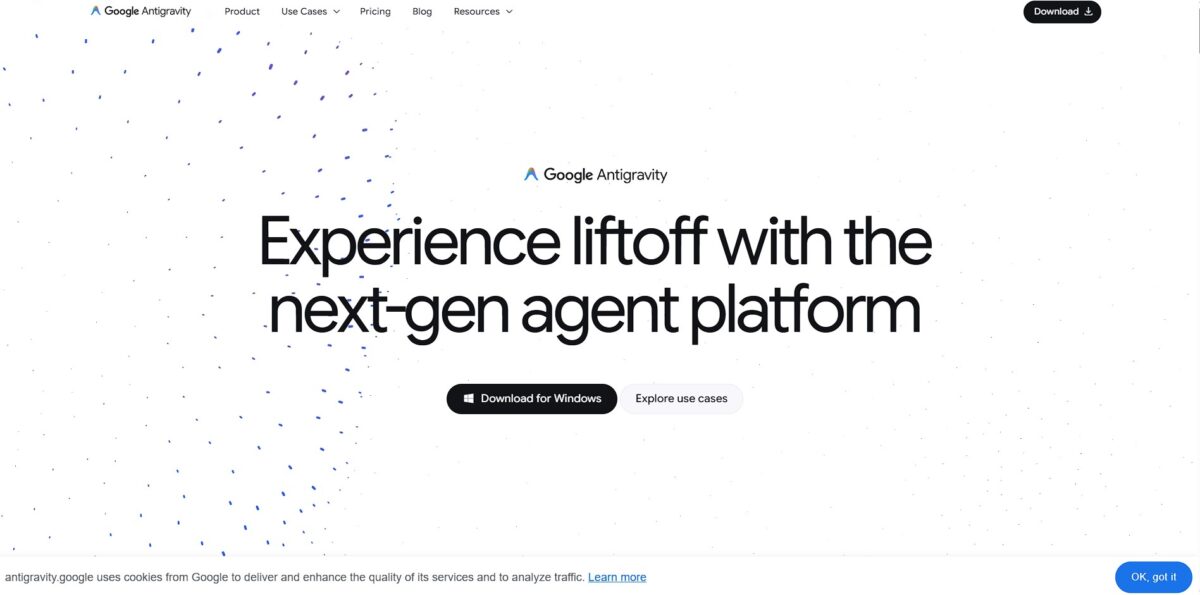
Antigravityは、Googleが単純なコード補完から、専門的なエージェント型開発プラットフォームへと方向転換したものです。ワークフローは、手動コーディング用の標準的なVS Codeベースのエディタと、複数のAIエージェントが長時間にわたる複数ステップのプロジェクトを非同期に処理する専用のAgent Managerに分かれています。単にスニペットを提案するだけでなく、これらのエージェントは実装計画を書き、ターミナルコマンドを実行し、さらにはブラウザを使ってUIの変更が実際に正しく表示されるかを検証することもできます。この構造により、あなたの役割は一行一行を書くことから、ワークスペース全体で動作するエージェントを統括することへと移行します。これが重要なのは、エディタ、ターミナル、ブラウザを切り替えて複雑な機能を検証する際の認知負荷を減らせるからです。バグ修正や定型的な調査を委任するのには優れていますが、生のdiffを読むのではなく、ウォークスルーやタスクリストのような「アーティファクト」をエージェントの成果として信頼するという発想の転換が必要です。
AntiGravity(Google)の始め方
antigravity.googleからインストーラーを入手して始めましょう。Windows 10、macOS Monterey、そしてUbuntu 20のような最新のLinuxディストリビューションで動作します。ユーザーレベルのアプリとしてインストールされるため、Program FilesではなくAppDataフォルダに配置されます。これにより、エージェントが自身を更新したり新しい依存関係をインストールしたりする必要がある際の権限に関する問題を回避できます。これを正しく設定することで、IDEが管理者プロンプトの壁にぶつかることなく環境を変更できるようになります。
アプリを起動し、個人のGmailアカウントでサインインしてください。このステップはパブリックプレビューでは必須です。既存のVS CodeやCursorの設定をインポートするか選択できます。これにより、キーバインドやテーマの再設定に費やす1時間を節約できます。まっさらな状態を好むなら、テーマを選んでインポートをスキップしてください。サインインすると即座にGemini 3 Proモデルに接続され、定型コードを手打ちする必要がなくなります。
セットアップウィザードでは、ターミナルコマンドの扱い方を尋ねられます。Off、Auto、またはTurboを設定できます。「Auto」が最適な選択です。エージェントは、一括ファイル削除のような潜在的に破壊的な操作を行う前に許可を求めるからです。思い切って任せたいなら、「Turbo」にするとエージェントはあなたの承認を待たずにどんどんタスクを進めます。これを早めに決めておくことで、単純なnpm installの「はい」を待つためにエージェントが複雑なリファクタリング中に停止してしまうことを防げます。
Web開発を行う予定があるなら、オプションのChrome拡張機能をインストールしましょう。これにより、Antigravityエージェントは実際にブラウザを見て、セッションを記録し、リアルタイムでUIレイアウトの問題をデバッグできます。これがなければ、視覚的なフィードバックループのないコード提案しか得られません。エージェント自身にテスト実行を記録させることで、ログを追いかける代わりにボタンクリックが失敗する30秒のクリップを見ることができます。
どんな人に向いているか?
ソロプレナーとインディーハッカー
あなたはマーケティングとサポートを一人で管理しながら機能を構築する必要があります。Agent Managerを使えば、CSSのリファクタリングやドキュメント作成をバックグラウンドエージェントに任せ、ビジネスロジックに集中できます。これにより、通常勢いを削ぐ「コンテキストスイッチの税」がなくなります。
フルスタック開発者
ReactのフロントエンドとPythonのバックエンドを行き来すると、小さな構文エラーやAPIの型の不一致が生じやすくなります。Antigravityはワークスペース間でこれらの接続を監視し、ビルドを実行する前に統合バグを検出します。これにより、面倒な手動検証に費やす時間が減ります。
QAおよび自動化エンジニア
E2Eテストの作成は、別の遅い作業のように感じられることがよくあります。Browser Agentは自分でセッションを記録し、ウォークスルーを提供します。つまり、あなたがエッジケースを監視している間に、事実上リグレッションテストを書いてくれます。手動のクリック作業を監督役へと変えます。
DevOpsおよびインフラ専門家
AWSのタグ管理やインスタンスのサイジングは通常、複雑なダッシュボードを探し回ることになります。Antigravityはブラウザを操作できるため、「us-east-1でタグ付けされていないリソースをすべて見つけて報告して」と指示するだけで、自分でコンソールに深く潜る必要がなくなります。これにより、インフラ管理が手動の探索からタスクレベルの委任へと変わります。
調査が多いソフトウェアエンジニア
ドキュメントが少ない新しいライブラリを統合する必要がある場合、エージェントはウェブを閲覧し、サンプルをプロトタイプ化できます。情報を収集し、内部のKnowledge Itemsを更新するので、50個のタブを開いたままにする必要がありません。これにより、ワークスペースが整理され、集中力が保たれます。
テクニカルプロジェクトリード
すべてのブランチを手動でプルして実行しなくても、PRが実際に動作することを確認する必要があります。エージェントの「アーティファクト」(スクリーンショットやターミナルログなど)をレビューすることで、完全な環境構築をせずにコードの機能的影響について確信を持てます。これは、動きの速いチームにおける「信頼しつつ検証する」ループを簡素化します。
AntiGravity(Google)の料金
Googleは、Antigravity向けに分かりにくい階層構造を作りましたが、その多くはClaude OpusやGemini 3 Proといったプレミアムモデルへの依存度にかかっています。利用量が少なければ理論上は無料プランのままでいられますが、ヘビーユーザーはすぐに壁にぶつかります。
Individualプラン:月額0ドル。このパブリックプレビュー階層では、週単位のレート制限付きでGemini 3 ProとClaude Sonnetへのアクセスが提供されます。サイドプロジェクトには十分ですが、大規模なコードベースのリファクタリングをエージェントに依頼すると、セッション中にクォータが尽きてしまうことがあります。それでも、ホビイストはクレジットカードなしで試せます。
Developerプラン:Google AI Pro(月額20ドル)またはUltra(月額249ドル)に含まれています。Google AI ProまたはUltraに登録すると、5時間ごとにリセットされる、より高いレート制限が適用されます。GPT-OSS 120BやClaude 4.6のような重い処理を行うモデルに使えるAIクレジットのプールも大きくなります。無料プランのように、厄介な「クールオフ」期間で本番作業が止まることはもうありません。
Organizationプラン:Google Cloud経由でのカスタム価格。集中課金や高いセキュリティコンプライアンスを必要とするエンタープライズチーム向けです。Googleはまだ展開中ですが、標準的なVertex AIのトークンベースの課金に近くなる可能性が高いです。そうなれば、チームは個々のシート上限にぶつかることなく、エージェント型ワークフローを拡張できるでしょう。
AntiGravity(Google)の主な機能
並行タスク向けのAgent Manager
ミッションコントロールのようなビューから複数のエージェントを立ち上げ、異なるリポジトリにまたがって同時にバグを探したり機能を構築したりさせられます。一般的なサイドバーにありがちな「一度に1つのプロンプト」というボトルネックがなくなります。そのため、メインのエディタを止めずにバックグラウンドの雑務を任せられます。繊細なUIコンポーネントを手動でコーディングしながら、その裏でマイグレーションを実行させましょう。
統合されたブラウザ操作
エージェントはコードを書くだけでなく、内蔵のChromeインスタンスを開いてボタンをクリックし、新しいログインフローが実際に動作するかを検証します。これらのセッションは記録されるため、ビルドが壊れた理由を推測する代わりに、エージェントがテストに失敗する様子を実際に見られます。実質的に、AIはコードを書くだけの存在から、全工程をこなすテスターへと変わります。注意点:複雑な二要素認証や重いJSリダイレクトで、ときどき動けなくなることがあります。
検証可能なアーティファクト
何千行もの生のツールログをスクロールする代わりに、構造化されたタスクリスト、実装計画、スクリーンショットを確認できます。これらのドキュメントは、エージェントが方針を変えるたびにリアルタイムで更新されます。ファイルが1つも上書きされる前にロジックを監査できるので、信頼が築けます。ルール:大規模なリファクタリングで「Proceed」をクリックする前に、必ずImplementation Planに目を通しましょう。
コンテキストを理解するTabとCommand
エディタは独自モデルを使い、1秒未満のオートコンプリートと、Cmd+Iによる自然言語でのインライン編集を実現しています。特にインポートの追加や、次の論理ブロックへのカーソルジャンプを提案してくれます。全体像はエージェントに任せつつ、小さく戦術的な変更では集中した状態を保てます。
永続的なナレッジベース
Antigravityは、過去のチャットでうまくいったアーキテクチャパターンやコードスニペットを記憶し、今後の提案に活かします。エラーバウンダリや状態管理の扱い方など、プロジェクト固有の規約を時間とともに学習します。その結果、コードベースが大きくなるほどツールが速くなります。悪い癖を覚えてしまった場合は、設定から「知識」を直接管理できます。
複数モデルの選択肢
タスクの複雑さに応じて、エージェントのサイドパネルでGemini、Claude、GPT-OSSを切り替えられます。創造的なUIが得意なモデルもあれば、淡々としたロジックやデータ構造に強いモデルもあります。これが重要なのは、1社のプロバイダー特有の弱点に縛られずに済むからです。選び方のルール:速度重視ならGemini 3.1 Pro、複雑なアーキテクチャの推論にはClaudeを使いましょう。
AntiGravity(Google)の長所と短所
長所
Antigravityは、単なる補完からタスクのオーケストレーションへと重心を移しています。Agent Managerでワークスペースを並行して動かせるため、一方のエージェントが不具合を調べる間に、もう一方がUIコンポーネントを組み立てられます。内蔵ブラウザによってエージェントが実際にWebアプリを操作し、修正が効いている証拠を記録できます。これにより「動くはずのコード」と「実際に動くコード」の隔たりが埋まります。アーティファクト機能は難解なツールログを、読めるチェックリストとスクリーンショットに変えてくれるので確認が速く済みます。差分とにらめっこする時間が減り、検証済みの成果を承認する時間が増えます。大がかりなリファクタリングではPlanningモードを使い、ファイルに手が入る前にエージェントの筋道を確認しましょう。
短所
エディタは試作品の域を出ておらず、安定性の問題が頻発します。AIがコードを生成している間は入力の遅延がはっきり体感でき、凝った発光エフェクトはノートPCのバッテリーを急速に消耗させます。セッション前半で決めた設計方針を忘れがちで、コードの書き方に一貫性がなくなります。ClaudeのようなGoogle以外のモデルは、この環境では小さなコンテキストウィンドウに足を取られ、ファイルが途中で切れたり依存関係を取りこぼしたりすることがあります。ファイル構成も、きちんとモジュール分割せず肥大した単一ファイルにまとめてしまいがちです。引き換えに得られるのは近未来的な作業体験ですが、今のところ忍耐と手作業での後始末が要ります。エージェントがまれに無関係なコードを消す暴走をしても戻せるよう、gitのステージングは常に整理しておきましょう。
こんな時にAntiGravity(Google)を使いましょう…
- タブ補完とコーディングコマンドを備えたスマートなIDE。
- 複雑な開発タスクを監視・実行する、設定可能なエージェント。
- 複数の自律型エージェントを統括する一元化されたミッションコントロール。
- すべての開発者デバイス間でのワークスペース同期。
- 思考と機能的なコードを結びつける自然言語による操作。
- 監視不要で反復的なメンテナンスを処理する自動化されたワークフロー。
AntiGravity(Google)の代替ツール



AntiGravity(Google)のレビュー
強力なエージェント管理とブラウザテストが可能ですが、リソース消費が大きく、まだバグの多い試作版のように感じます。
複雑なタスクを無料で一発でこなすのに優れていますが、長時間のセッションではプロジェクトのコンテキストを忘れることがあります。
ミッションコントロールのインターフェースはマルチタスクにおいて画期的ですが、UIの遅延がもどかしいです。
ウェブアプリのプロトタイピングには最適ですが、プロジェクトが大きくなるとファイル管理が混乱します。
革新的な検証アーティファクトによりコードレビューが容易になりますが、プロの締め切りに対応するにはより高い安定性が必要です。
よくある質問
Google AntigravityではどのようなAIモデルを使用できますか?
AntigravityはGoogle Gemini 3 Proに最適化されていますが、Claude SonnetやOpenAI GPT-OSSなどのサードパーティモデルもサポートしており、タスクの要件に応じて切り替えることができます。
既存のVS Code設定をAntigravityにインポートできますか?
はい、AntigravityはVS Codeの基盤上に構築されており、VS CodeやCursorから既存のテーマ、キーバインディング、拡張機能、ワークスペース設定をシームレスにインポートできます。
AntigravityはPythonとJavaScript以外のプログラミング言語もサポートしていますか?
AntigravityはJava、C++、Go、Rust、PHP、Ruby、Swift、Kotlinなど、主要なプログラミング言語をすべてサポートしています。これは、そのAIエージェントが多数のフレームワークにまたがる多様なコードベースで訓練されているためです。
エディタビューとマネージャービューの違いは何ですか?
エディタビューは、手動編集や文脈に応じたAIサポートのための使い慣れたコーディングインターフェースを提供します。一方、マネージャービューは、複雑な複数ファイルにまたがるタスクに取り組む複数の自律エージェントを起動・監督するためのミッションコントロールとして機能します。
Antigravityのエージェントはコードエディタの外で操作を行うことができますか?
はい、エージェントは依存関係のインストールやテストの実行のためにターミナルコマンドを実行でき、また内蔵ブラウザを使用してリサーチを行ったり、ドキュメントを参照したり、フロントエンドの変更を検証したりすることができます。
このプラットフォームを利用するにはGoogleアカウントが必要ですか?
パブリックプレビュー期間中は、AI機能にアクセスするために個人のGoogle(Gmail)アカウントが必要です。ただし、Google Workspaceアカウントのサポートは将来的に予定されています。
Antigravityを実行するためのシステム要件は何ですか?
AntigravityはmacOS、Windows、Linuxで動作し、最低4GBのRAM(推奨8GB)と約500MBの空きディスク容量が必要です。
自律エージェントによって行われた変更を確認する方法はありますか?
このプラットフォームは、スクリーンショット、テスト結果、コード変更の要約など、エージェントの操作の目に見える証拠を提供するアーティファクトシステムを使用しているため、作業が最終的に確定する前に確認・承認することができます。