Canva Text to Image
画像生成更新日:2026年10月4日
Canva Text to Imageは、Magic Mediaを使用してテキストプロンプトを直接デザイン内で高品質なビジュアルに変換します。
当サイトのリンクから登録すると、紹介料を受け取る場合があります。レビューの内容には影響しません。
Canva Text to Imageとは?
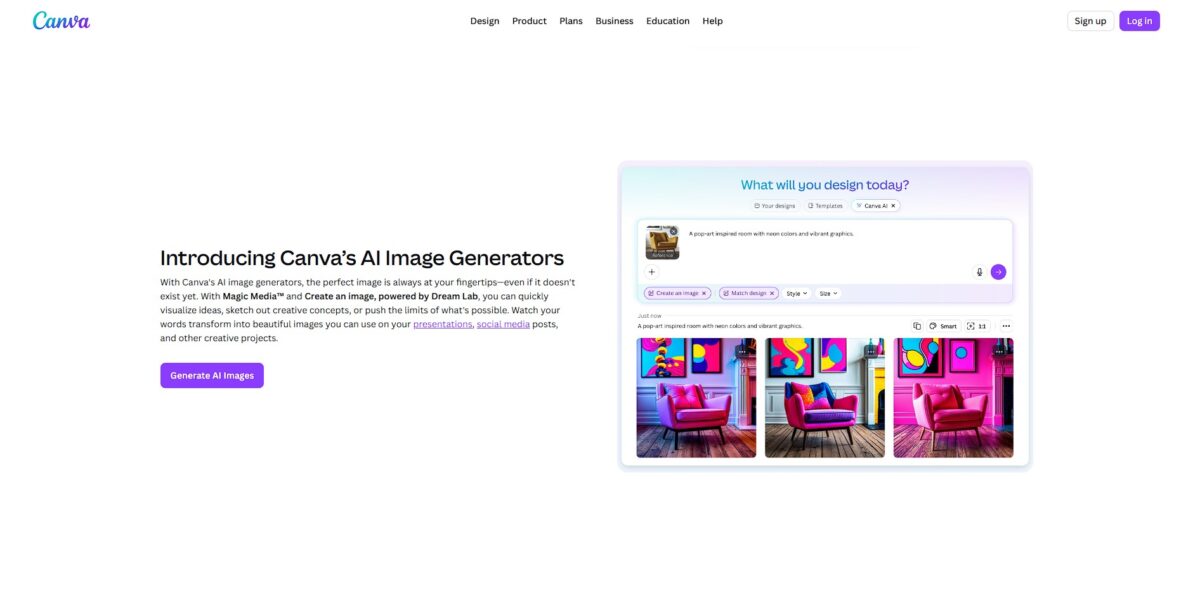
Canva Text to Imageは、生成AIをデザインサイドバーに直接組み込むことで、ブラウザのタブを切り替えずに文章をビジュアルに変換できるようにします。Magic MediaやDream Labなどのモデルを使用して、プロンプトに基づいて4つのバリエーションを生成し、それをすぐにプレゼンテーションやInstagramのテンプレートにドラッグできます。水彩画やフィルム風のスタイリッシュなアートには優れているものの、Canva特有の安全フィルターとクレジットシステムに縛られるため、単体のジェネレーターよりも制約が多く感じられることに気づきました。この統合が重要なのは、レイアウトを仕上げるためだけに一つのAIサイトからファイルをダウンロードして別のサイトにアップロードするという手間を省けるからです。トレードオフとして、シード番号のような細かいパラメータの制御は少なくなりますが、参照画像機能によって既存のブランドの美観に結果を合わせやすくなります。デザインで存在しない特定のオブジェクトが必要なときに、ストックフォト検索をスキップするために使用してください。
Canva Text to Imageの始め方
新しいプロジェクトまたは既存のデザインを開きます。左側のサイドバーにあるアプリアイコンに移動し、Magic Mediaを検索して主要なジェネレーターを見つけます。多くの場合、アプリリストの上部近くに表示されるため、数十のサードパーティ製プラグインをスクロールする必要がなく、すでにタイポグラフィやレイアウトを扱っている場所に画像生成機能が配置されます。
ポイント: 今後のセッションでワンクリックでアクセスできるように、Magic Mediaアプリをサイドバーに追加してください。テキストボックスに、具体的な名詞と「フィルム風」や「水彩画」などのスタイル記述子を使ってビジュアルアイデアを記述します。単語一つだけのプロンプトは避けてください。「犬」のようなプロンプトは通常、一般的なストックフォトを生成しますが、「晴れた公園で遊ぶゴールデンレトリバー」はブログ記事に使える独特なシーンを作り出します。詳細なプロンプトにすれば、使えない下書きに毎月のクレジット上限を無駄に消費せずに済みます。
ポイント: 複雑なビジュアルコンセプトの表現に困ったら「Inspire me」ボタンを使ってください。生成ボタンを押す前に、好みのアスペクト比とアートスタイルを選択します。Canvaは一度に4つのバリエーションを生成し、それをキャンバスに直接ドラッグできます。ホームページにある「Dream Lab」オプションは、標準のエディタサイドバーに比べて、ブランドに一貫したスタイルに対する事前の制御が多くなっています。これらを先に設定しておけば、AIがレンダリングを開始する前に、画像の寸法を特定のソーシャルメディアテンプレートに合わせられます。
ポイント: 特定のブランディングにはDream Labを、素早く一般的なクリエイティブアセットにはMagic Mediaを使用してください。Magic EditやBackground Removerなどの統合ツールを使って出力を仕上げます。生成されたキャラクターが完璧に見えても背景が気になる場合は、ワンクリックの消去機能を使って、プロンプト全体を再生成せずに環境を入れ替えます。トレードオフは、これらの高度な編集がしばしばPro契約や別のクレジットプールを必要とすることです。それでも、AIが2回目の試行で正しく仕上げてくれることを期待するのではなく、小さな構図のミスを手動で修正できます。
ポイント: クレジットを節約するために、生成された画像内の特定の色や物体を変更するにはMagic Editを使用してください。
どんな人に向いているか?
ソーシャルメディアマネージャー
Instagramのカルーセルのために古びたストックフォトライブラリをスクロールするのをやめましょう。「サイバーパンクネオンコーヒーショップ」や「ミニマルなデスク環境」を直接サイドバーで生成し、ブランド固有のカラーコード(HEX)に合わせられます。スタイリッシュな背景には優れているものの、手のような複雑な人体の描写はしばしば失敗します。写真家を待たずに独自のビジュアルアイデンティティを維持できます。
個人事業主
プロフェッショナルなLinkedInバナーやすぐに使えるチラシが必要なのに、すぐ頼めるデザイナーがいない人向けです。「テック企業向けの抽象的な青い幾何学模様」というプロンプトを入力すれば、数秒でヘッダースペースを埋められます。Canvaのレイアウトツールとの緊密な統合により、ファイル形式や再アップロードを心配する必要がありません。アイデアから実際に使えるマーケティング素材までの距離がぐっと縮まります。
マーケティングチーム
ブレインストーミング中にコンセプトを即座に視覚化することで、ムードボード作成を高速化します。「活気ある夏のセールの雰囲気」を説明する代わりに、4つのバリエーションを生成して関係者に意図を示すことができます。トレードオフは無料プランのクレジット制限で、集中的なセッション中にすぐになくなる可能性があります。「本当の」作業が始まる前に、チームで共有できるビジュアル言語が手に入ります。
非営利団体のボランティア
予算0円で魅力的なイベントポスターを作成できます。「犬のシャンプー募金イベント用の水彩画のゴールデンレトリバー」のような、無料アイコンパックには見つからない特定のイラストを生成できます。テストでは、AI生成のテキストはまだ当たり外れがあったため、通常は自分で見出しを重ねる必要があります。地域社会への働きかけに、洗練されたオリジナル感が加わります。
プレゼンテーションのプロ
ありきたりな「企業ブルー」のスライドテンプレートをやめましょう。「成長を示す3Dアイソメトリックチャート」のように、特定のデータポイントに実際に関連するカスタムアイコンやテーマイラストを生成できます。これにより、聴衆を眠らせる「ありきたりなストックフォト」の罠を避けられます。カスタムに見えるスライド資料は、より高いレベルの努力とプロフェッショナリズムを示します。
Canva Text to Imageの料金
Canvaは、その生成能力を、デザインツールというよりモバイルゲームのように感じられる複雑なクレジットシステムの背後に隠しています。「無制限」のアートに対して支払っているわけではなく、機能によって異なるペースで消費される、毎月一定量のトークンを購入しているのです。インターフェースが今では明確な数字ではなく曖昧な「使用状況」バーに切り替わっており、重いプロジェクトの際にいつ限界に達するかを予測するのが難しくなっています。これが重要なのは、単一の複雑な動画生成が、単純な背景除去よりも20倍多くの割り当てを消費する可能性があるからです。
月に200回の標準または20回のプレミアムAI使用が可能です。プレゼンテーション用に「すごい」画像を1、2枚必要とする学生には機能しますが、毎日ソーシャルフィードを運用する人には不十分です。一度試行錯誤に没頭するだけで、1か月分の枠を使い切ってしまう可能性が高いでしょう。
上限が2,000回の標準または200回のプレミアム使用に上がります。1画像あたりのマイクロトランザクションなしで一貫したアクセスを必要とするフリーランサーの大量コンテンツ作成に対応します。特定の見た目を詰めている間も、「無駄になった」プロンプトへの不安がすぐに解消されます。
4,000回の標準または400回のプレミアム使用に加え、40回の超高解像度生成が可能です。このプランは、複数のプラットフォームで同時に広告バリエーションを拡大するマーケティングチームに適しています。また、複数のデザインアクションを同時に実行する自律的な「エージェント型」ワークフローに必要な余裕も得られます。
月額アドオン。上限に達した場合、この継続課金でProの割り当ての40倍のブーストが得られ、作業の勢いを取り戻せます。クライアントの締め切り中に「短い休止」すら許されないクリエイターのための、緊急の抜け道と考えてください。
Canva Text to Imageの主な機能
Magic Mediaの組み込み
制作中のタブを離れることなく、デザインのサイドバーでそのまま画像を生成できます。これにより、単体のAI生成サービスにつきものの、ダウンロードしては再アップロードする往復がなくなります。
Magic Layersによる変換
Canvaは平板なJPEGやAIの出力を、文字や物体といった、それぞれ編集できる独立した部品へ変えます。実際には、画像全体を作り直さずに誤字を直したり背景の木を動かしたりでき、Photoshopでのピクセル単位の修正を何時間も省けます。
Dream Labのスタイル
Cinematic、Watercolor、3D Renderといった用意された雰囲気から選び、モデルの絵づくりの方向を導けます。Midjourneyのようなプロンプトの自由度はありませんが、一度目からブランドの空気に沿った絵になります。適切な「エンジニアリング」用のキーワードを当てずっぽうで探す時間も減ります。
Magic Switchの機能
作った図案を別の形式へ、たとえばプレゼンのスライドを要約やブログ記事へと作り替えられます。SNSの担当者にはよく合いますが、機械くさくならないよう、文章は人の手直しを要することが多いです。これで一つの素材を、すぐに複数のプラットフォームで使い回せます。
Canva自身のデザイン機能
AIの画像を既存のテンプレートへ引き込み、その場でブランドの要素やベクター図形を足せます。引き換えに、Fluxのような専門のモデルに比べると写真らしさの上限は低くなります。得られるのは、生の画像ファイルではなく、そのまま使えるSNS投稿です。
Canva Text to Imageの長所と短所
長所
Canvaは、あなたがデザインしているその場に画像生成を置いてくれるので、素材を探してブラウザのタブを行き来する必要がなくなります。「Filmic」や「Watercolor」といった具体的なスタイルが用意されていて、ブランドの見た目にすぐ合わせられます。Magic Mediaは光と質感の扱いがうまく、簡単なプロンプトからSNSで使える背景を作ってくれます。独自のグラフィックを短時間で必要とする、デザインを専門としない人にとっては、技術的な壁がなくなります。
短所
生成の速さはクレジットの上限に左右されるため、集中して作り込む時期には窮屈に感じます。安全フィルターが働きすぎることがあり、一見無害なプロンプトでも隠れたキーワード判定に触れて弾かれる場合があると感じました。芸術的な雰囲気づくりは得意な一方、正確な人体の細部や込み入った空間の辻褄では、専門の単体ツールに比べて苦戦しがちです。特定の人物のポーズを狙って何度も試行を無駄にしかねないという意味で重要です。
こんな時にCanva Text to Imageを使いましょう…
- デザインキャンバスを離れずにユニークなビジュアルを生成
- マーケティングコピーを目を引くSNSグラフィックへ即座に変換
- プロフェッショナルなプレゼンテーション資料用にカスタムイラストを作成
- ストック写真をAI生成のブランド素材に置き換え
- クリエイティブなプロジェクトレイアウト用にアーティスティックなスタイルを試す
- 複数ページの文書全体で一貫したビジュアルテーマを構築
- 使い慣れたエディター内で直接生成AIの魔法にアクセス
- 迅速なテキストから画像へのプロンプトでコンテンツ制作を拡大
Canva Text to Imageの代替ツール
Canva Text to Imageのレビュー
シーンを説明して、その結果をそのままテンプレートに落とし込めるのが気に入っています。ストック写真探しの手間が省け、実際に時間を節約できます。
初心者にとってインターフェースは非常に直感的ですが、AIが細部を正確に表現するには、かなり具体的なプロンプトが必要な場合があると気づきました。
1つの場所で画像を生成・編集できることは、ソーシャルメディアマーケティングにとって画期的なことですが、月間のクレジットには少し制限を感じます。
よくある質問
Canva AIで生成した画像を商用目的で使用できますか?
はい、CanvaのAI製品規約に従えば、商用プロジェクトに画像を使用できます。ただし、生成されたビジュアルの独占的な著作権を所有できるわけではありません。
Magic Mediaではどのような画像スタイルが利用できますか?
水彩画、フィルミック、ネオン、色鉛筆、レトロウェーブ、ドリーミー、アニメなど、いくつかのアートスタイルから選んで出力の見た目をカスタマイズできます。
生成できる画像の数に制限はありますか?
無料アカウントには毎月のAI生成回数に上限があります。Canva Pro、Business、Educationのユーザーは、プレミアムツール用に月間のAIクレジットをより多く受け取れます。
有名人やブランドの画像を生成できますか?
Canvaは、著名人や認識可能なブランドの画像を作成しないことを推奨しています。これらは法的権利や商標によって保護されており、安全フィルターがそのようなリクエストをブロックする場合があります。
Canvaは画像生成のために複数のAIモデルを提供していますか?
はい、ネイティブのMagic Mediaツールに加えて、OpenAIのDALL-EやGoogle CloudのImagenなどのサードパーティAIアプリに、Canvaアプリディレクトリから直接アクセスできます。
AIが生成した画像内のテキストを編集できますか?
元のテキストのピクセルを直接編集することはできませんが、Proユーザーは「テキストを抽出」ツールを使用して、フラットな画像からテキストを抽出し、編集可能なフォントに置き換えることができます。
AIで生成した画像は非公開ですか?
デザインを共有したり、公開フォルダやソーシャルメディアに公開したりしない限り、生成された画像はあなたの非公開デザインプロジェクトの一部です。