
Warp
開発者ツール更新日:2026年10月4日
Warpは、AIを活用してコーディング、デバッグ、複雑なCLIワークフローを自動化する、エージェント型のGPUアクセラレーションターミナルです。
当サイトのリンクから登録すると、紹介料を受け取る場合があります。レビューの内容には影響しません。
Warpとは?
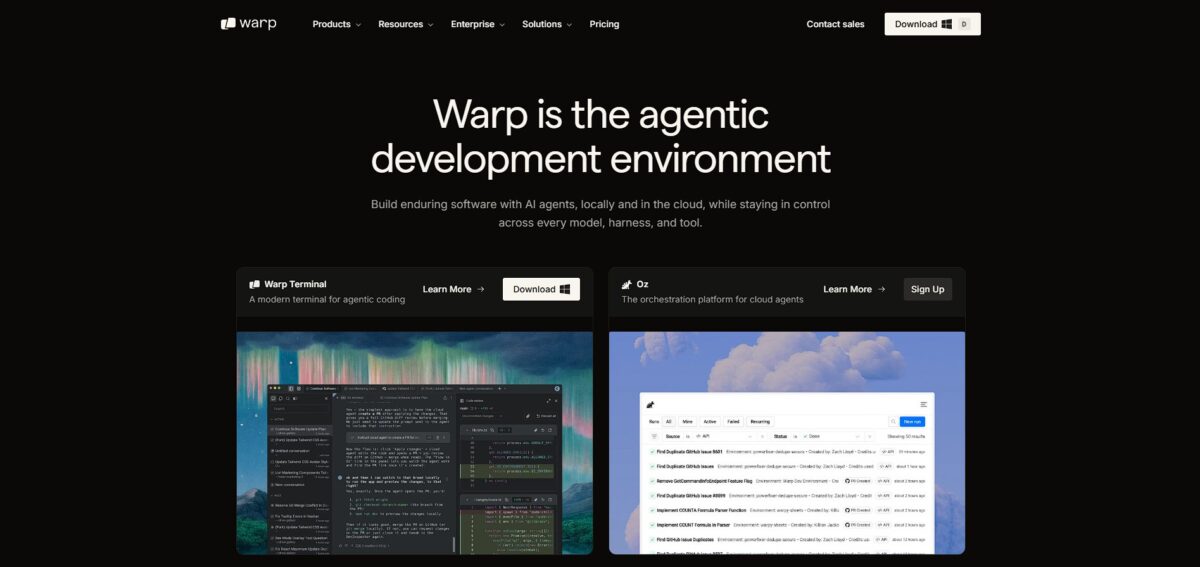
Warpは、従来のテキストグリッド式ターミナルを、すべてのコマンドとその出力が個別の管理可能なブロックとして存在するRustベースの環境に置き換えます。使いにくいreadline操作をやめて、フルIDEスタイルのテキストエディタを採用しており、クリックでカーソルを配置したり、標準的なキーボードショートカットを使って複雑なDocker文字列の誤字を修正したりできます。だらだらと続く汚いログをスクロールする代わりに、特定のブロックを折りたたんだり、コマンドの出力への直接リンクをチームメイトと共有したりできます。これは重要です。なぜなら、50年前からある孤独なインターフェースを、自然言語の指示を理解する共同作業の場に変えるからです。日常のCLIワークフローを現代化する点で優れていますが、完全にオフラインでの利用を好む人にはログインが必要な点が煩わしく感じられるかもしれません。ターミナルバッファとの格闘をやめて、シェル履歴を検索可能なコードベースのように扱いたいならWarpを使ってみてください。
Warpの始め方
warp.devからお使いのOS用のインストーラーを入手してください。macOSユーザーはbrew install --cask warpを実行すれば、ブラウザからのダウンロードを省略できます。Linuxユーザーには公式の.debおよび.rpmパッケージが用意されています。Windowsもネイティブ対応しているため、動作させるためにWSLの設定をいじる必要はありません。このシンプルな導入方法により、古びたデフォルトのターミナルを約2分でモダンな環境に置き換えられます。
アプリを起動して無料アカウントを作成してください。ターミナルを使うのに必須のログインを嫌う開発者もいますが、これによりクラウドベースのAIやブロック共有機能が利用可能になります。オンボーディングフローでは経験レベルについて質問され、最初のコマンド提案を調整してくれることに気付きました。iTerm2やKonsoleから移行する場合、セットアップウィザードが既存のシェル設定のインポートを提案してくれます。これにより、カスタムのエイリアスやPATH変数を手作業で書き直す必要なく引き継げます。
Warpをデフォルトのターミナルエミュレータに設定してください。macOSでは設定内のトグルで、Linuxではupdate-alternativesコマンドを使ってwarp-terminalを優先させます。VS Codeを使っている場合、統合ターミナルのパスをWarpの実行ファイルに指定すれば、ツール間で一貫した体験が得られます。これにより、エディタとスタンドアロンのターミナルを切り替える際に余計な認知的負荷がかかりません。トレードオフとして、最小限のシェルよりもわずかにメモリ使用量が高くなります。
CMD-PまたはCTRL-Pでコマンドパレットを開き、AI機能を試してみてください。自然言語で質問を入力して複雑なシェルコマンドを生成したり、「Warp AI」サイドバーを使ってビルドが失敗した理由を説明させたりできます。ローカルのワークフローをインデックス化するため、時間が経つにつれてプロジェクト固有のスクリプトを学習します。これにより、静的なCLIがコードベースを理解する共同作業アシスタントに変わります。
どんな人に向いているか?
コマンドラインのミニマリスト
ワークフローが速さに依存しており、Electronベースのアプリの遅延が嫌いなら、このRust製シェルは巨大なログファイルでもキビキビとしたテキスト描画を実現します。VS Codeの統合ターミナルで重いビルドを実行する際によく見られるカクつきを取り除きます。CPUが高負荷でも入力はスムーズなままです。ただし、標準的なエミュレータよりも学習コストは高くなります。
DevOpsのスクリプトハンター
KubernetesやDockerのワンライナーだらけの「notes.txt」や散らかったWikiがあり、なかなか覚えられないという人は多いでしょう。Warpの検索可能なワークフローを使えば、ブラウザのタブを探し回る代わりに、数回のキー入力でそれらの複雑な文字列を実行できます。本番のポッドを修正するプレッシャーの中で、フラストレーションを何分も節約でき、重要なデプロイ作業中のタイプミスのリスクも減らせます。
共同作業を行うエンジニアリングチーム
ほとんどのターミナルは孤立したサイロですが、Warpでは特定のコマンド出力ブロックへの直接リンクを共有できます。失敗したビルドをスクリーンショットする代わりに、リンクを送ればチームメイトが正確な環境とエラーの文脈を確認できます。Slackでやり取りを繰り返すデバッグ作業が減ります。リモートチームには効果的に機能しますが、プライバシーを重視する企業にとってはクラウド同期の要件がハードルになるかもしれません。
AIに興味がある開発者
シェルスクリプトが失敗した理由をLLMに尋ねるためにブラウザに移動するのに疲れているなら、統合エージェントがターミナルウィンドウ内で直接エラーを説明してくれます。自然言語をbash構文に翻訳してくれるため、ファイルをサイズで検索したいが特定のfindフラグを忘れてしまった場合に役立ちます。30年間のUnixの歴史を記憶していない若手開発者には特に助けになると感じました。ターミナルでの作業の流れを途切れさせずに済みます。
SSHおよびリモートサーバー管理者
Warpには、異なるマシンや環境間でワークフローを同期するWarp Driveという機能があります。ローカルマシンでエイリアスを設定しておけば、ステージングサーバーや新しいノートPCに移動した際にすぐに使える状態になります。新しいマシンごとに.zshrcファイルを手動でセットアップする面倒はもうありません。ただし、設定がWarpのクラウドに保存されることを受け入れる必要があります。
Warpの料金
Warpは最近、実際に消費するAI量に焦点を当てた課金体系へと大幅に見直しました。コアのターミナル機能は無料のままで、サブスクリプションなしで高速でモダンなCLIを求めるだけの人には安心です。有料プランではエージェント型コーディング機能とチーム共同作業ツールが解放されます。
フルターミナル体験と毎月75のAIクレジットが利用できます。これはAIプロンプトをほとんど使わないソロ開発者に適しています。基本的なシェル作業のためにサブスクリプションを強制されることはありません。
1,500クレジットが含まれ、OpenAIやAnthropicの独自APIキー(BYOK)を使用できます。Warpのインターフェースを使いたいが、自分のトークン料金を自分で支払いたいパワーユーザーにとって最適なプランで、LLMアクセスに二重に支払わずに済みます。
18,000クレジットとクラウドエージェントへの拡張アクセスが得られます。重いコードベースのインデックス化と常時AIデバッグを行う開発者を対象としています。難点は、あくまでターミナルベースのワークフローにしては導入価格が高いことです。
シングルサインオン(SSO)とチーム全体のゼロデータ保持が追加されます。これはセキュリティ審査が絶対条件となる規制の厳しい業界向けです。独自のスクリプトが公開モデルの学習に使われることはありません。
Warpの主な機能
ブロック方式が、延々と流れる文字列に取って代わります
画面上でマウスをドラッグしなくても、特定のコマンド出力だけを選択、コピー、共有できます。雑然としたログが、実際に扱える構造化されたデータに変わります。
AIによるコマンド検索が、やりたいことをコマンド構文に変換します
「100MBを超えるファイルを探す」といったざっくりした説明を打てば、正確なfindコマンドが生成されます。CLIツールごとに覚えにくいフラグの組み合わせを暗記する必要など、誰にもありません。
ワークフロー機能が、多段階の複雑なコマンドを共有ライブラリに保存してくれます
古いテキストファイルを掘り返す代わりに、数回のキー入力で独自のスクリプトやデプロイを実行できます。各自の環境が違っていても、チームの手順を揃えられます。
Warp Driveは、ターミナルの設定を共同で扱う場を提供します
環境と履歴を複数のマシンのあいだで同期するため、ノートPCとデスクトップの行き来が楽になります。「別のマシンでは動いたのに」という摩擦とはお別れです。
エディタの挙動は、1970年代のテレタイプではなく現代のIDEに近いものです
カーソルの位置指定がまともに効き、キー割り当ても標準どおりで、バックスペースを押しても補完が崩れません。ターミナルの入力遅延と格闘する心理的な負荷が減ります。
Warpの長所と短所
長所
Warpは、特定のコマンド出力を求めて延々とスクロールバックを漁る煩わしさを解消します。作業をブロック単位でまとめてくれるので、ひとつの応答だけをコピーしたり、エラーへの直接リンクをチームメイトに共有したりできます。Rust製のエンジンは長いログも即座に描画し、Electron系のターミナルにありがちな引っかかりがありません。マウスのクリックでカーソルを置き、一般的なショートカットも使えるため、長いコマンドの編集は70年代の遺物ではなくVS Codeで書いている感覚に近づきます。扱いにくいシェル移動キーを覚える必要はもうありません。テキストの流れではなく現代的なアプリのように感じられる画面が欲しいなら、これを選びましょう。
短所
ローカルのツールでありながら、ターミナルを使うだけでアカウント作成とログインを求められるのは、いささか踏み込みすぎに感じます。AI機能は構文の面で助かりますが、クラウド接続とクレジット制に依存しており、作業の途中で残高が尽きることもあります。ウィンドウ管理でtmuxに強く依存しているなら、現状Warpのブロック方式とは噛み合いません。Alacrittyのような軽量な代替に比べてメモリ使用量が多く、1メガバイトを惜しむ環境では気になる点にも気づきました。これが重要なのは、開発環境の根幹に外部依存を持ち込むことになるからです。トレードオフとして、速いワークフローが得られる代わりに、いくらかのプライバシーとローカルでの制御を差し出すことになります。
こんな時にWarpを使いましょう…
- 構文をググる代わりに使える、自然言語によるコマンド生成。
- チームとコンテキストを共有できる共同作業用のターミナルブロック。
- マルチステップのターミナル作業を自動化するエージェント型ワークフロー。
- IDEのような編集体験を備えた、Rustベースの高速性。
- 共有ドライブに保存された再利用可能なワークフローとランブック。
- 統合されたAI解説によるインスタントなエラーデバッグ。
- 分割ペインやコマンド検索などのモダンなターミナル機能。
- 既存のCLIコーディングエージェントとの直接統合。
Warpの代替ツール
Warpのレビュー
ブロック型のUIはターミナル操作を一変させます。コマンド履歴の扱い方が気に入っていますし、内蔵AIのおかげでエラーのデバッグが格段に速くなりました。
複雑なCLIコマンドには欠かせません。もう分かりにくいフラグを調べるためにGoogleに飛ぶ必要はなく、プロンプト内でアシスタントに聞けばいいのです。
高速で美しいデフォルトテーマです。エージェント型のワークフローによってリファクタリングの時間を何時間も節約できましたが、古いtmuxの環境との相性がもう少し良ければと思います。
自然言語によるコマンド生成が驚くほど正確です。まるでシニアのDevOpsエンジニアがコマンドラインの中に住んでいるような感覚です。
iTermから切り替えましたが、後悔していません。Git統合とワークフロー共有機能により、私たちのエンジニアチームにとって最良の選択となっています。
よくある質問
Warpは現在どのオペレーティングシステムをサポートしていますか?
Warpは、macOS(IntelおよびApple silicon)、Linux(x86_64およびARM64)、Windows(x86_64およびARM64)で利用可能です。
WarpはZsh、Bash、Fishなどのシェルをサポートしていますか?
はい、WarpはZsh、Bash、Fishを標準でサポートしており、既存のシェル設定とも互換性があります。
Warpはオフラインで使用できますか?
初期セットアップのためにオンラインで一度Warpを起動した後は、ほとんどのコアのターミナル機能はインターネット接続がなくても動作し続けます。
Warpはコマンドのデータプライバシーをどのように扱っていますか?
Warpはローカルで実行されたコマンドをクラウドに送信しません。AIプロンプトは処理のために送信されますが、プライバシーポリシーに従って30日後に削除されます。
Warpはオープンソースですか?
WarpクライアントはAGPL v3ライセンスの下でオープンソース化されており、開発者はコードを監査したり、ソースからビルドしたりすることができます。
Warp Driveとは何ですか?
Warp Driveは、クラウド同期されたスペースで、再利用可能なワークフローやコマンドテンプレートをチームと保存、整理、共有できる機能です。
WarpはVimキーバインドをサポートしていますか?
はい、Warpにはコマンドエディタ用のオプションのVimモードが含まれており、使い慣れたキーボードショートカットでテキストを操作できます。
異なるコンピュータ間でターミナル設定を同期できますか?
Warpにはクラウドベースの設定同期機能が含まれており、ログインしているすべてのデバイスでテーマや構成を一貫させることができます。
Warpターミナルのブロックとは何ですか?
ブロックは各コマンドとその特定の出力をグループ化し、結果のコピー、スニペットの共有、AIを使用した個々の実行エラーのデバッグを容易にします。
コマンド入力の位置をカスタマイズできますか?
Warpでは、入力バーを上部に固定したり、チャットインターフェースのように下部に保持したり、ターミナル出力とともに自然にスクロールさせたりすることができます。