
Canva Tekst naar Afbeelding
BeeldgeneratieBijgewerkt op 5 oktober 2026
Canva Tekst naar Afbeelding gebruikt Magic Media om tekstprompts direct in je ontwerp om te zetten in hoogwaardige visuals.
We kunnen een commissie ontvangen als je je via onze links aanmeldt. Dat heeft geen invloed op onze reviews.
Wat is Canva Tekst naar Afbeelding?
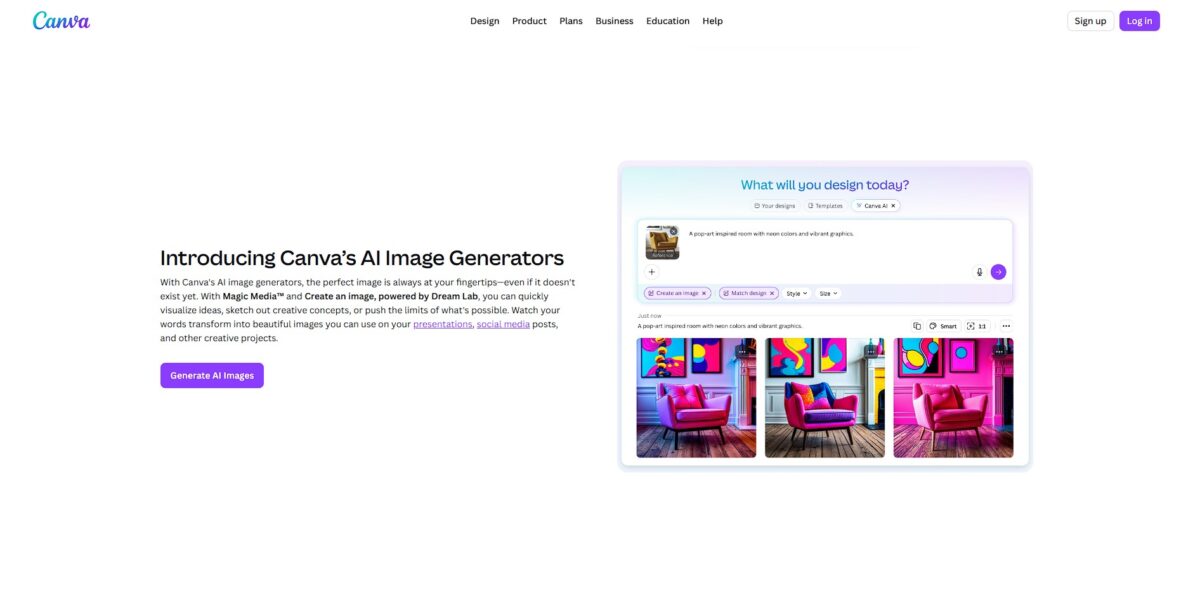
Canva Tekst naar Afbeelding integreert generatieve AI rechtstreeks in de zijbalk van je ontwerp, waardoor je een zin kunt omzetten in een visueel beeld zonder van browsertab te wisselen. Het gebruikt modellen zoals Magic Media en Dream Lab om vier variaties te produceren op basis van je prompt, die je meteen in een presentatie of Instagram-sjabloon kunt slepen. Ik merkte dat het uitblinkt in stijlvolle kunst zoals aquarel of filmische sferen, maar het kan restrictiever aanvoelen dan losstaande generatoren omdat je gebonden bent aan Canva’s specifieke veiligheidsfilters en creditsysteem. Deze integratie is belangrijk omdat het de wrijving wegneemt van het downloaden van bestanden vanaf de ene AI-site en het uploaden naar een andere om een lay-out af te maken. Het nadeel is minder controle over diepe parameters zoals seed-nummers, hoewel de referentieafbeeldingsfunctie helpt om resultaten af te stemmen op je bestaande merkesthetiek. Gebruik dit om de zoektocht naar stockfoto’s over te slaan wanneer je een specifiek, niet-bestaand object nodig hebt voor een ontwerp.
Hoe begin je met Canva Tekst naar Afbeelding?
Open een nieuw project of een bestaand ontwerp. Navigeer naar het Apps-icoon in de linkerzijbalk en zoek naar Magic Media om de primaire generator te vinden. Het staat vaak bovenaan de app-lijst, zodat je niet langs tientallen plug-ins van derden hoeft te scrollen, en het plaatst beeldgeneratie precies daar waar je al met typografie en lay-outs bezig bent.
Conclusie: voeg de Magic Media-app toe aan je zijbalk voor toegang met één klik in toekomstige sessies.Beschrijf je visuele idee in het tekstvak met specifieke zelfstandige naamwoorden en stijlomschrijvingen zoals “filmisch” of “aquarel.” Vermijd prompts van één woord. Een prompt zoals “hond” levert meestal een generieke stockfoto op, terwijl “golden retriever spelend in een zonnig park” een duidelijke, bruikbare scène creëert voor een blogpost. Gedetailleerde prompts voorkomen dat je je maandelijkse creditlimiet verspilt aan onbruikbare concepten.
Conclusie: gebruik de knop “Inspireer me” als je vastloopt op het formuleren van een complex visueel concept.Selecteer je gewenste beeldverhouding en kunststijl voordat je op genereren klikt. Canva produceert vier variaties tegelijk, die je direct op je canvas kunt slepen. De “Dream Lab”-optie op de homepage biedt meer controle vooraf voor merkconsistente stijlen dan de standaardzijbalk van de editor. Door deze eerst in te stellen kun je de afbeeldingsafmetingen afstemmen op je specifieke social media-sjabloon voordat de AI zelfs maar begint te renderen.
Conclusie: gebruik Dream Lab voor specifieke branding en Magic Media voor snel, algemeen creatief materiaal.Verfijn de output met geïntegreerde tools zoals Magic Edit of Background Remover. Als een gegenereerd personage er perfect uitziet maar de achtergrond afleidt, gebruik dan de gum met één klik om de omgeving te verwisselen zonder de hele prompt opnieuw te genereren. Het nadeel is dat deze geavanceerde bewerkingen vaak een Pro-abonnement vereisen of uit een aparte pool van credits putten. Toch kun je kleine compositiefouten handmatig herstellen in plaats van te hopen dat de AI het bij een tweede poging goed doet.
Conclusie: gebruik Magic Edit om specifieke kleuren of objecten binnen een gegenereerde afbeelding te wijzigen om credits te besparen.
Voor wie is het?
Social Media Managers
Stop met scrollen door verouderde stockfotobibliotheken voor je Instagram-carrousels. Genereer een “cyberpunk neon koffieshop” of “minimalistische bureauopstelling” rechtstreeks in je zijbalk om aan te sluiten bij de specifieke hexcodes van je merk. Het blinkt uit in stijlvolle achtergronden, maar gaat vaak de mist in bij complexe menselijke anatomie zoals handen. Je behoudt een unieke visuele identiteit zonder op een fotograaf te wachten.
Zelfstandige ondernemers
Je hebt een professionele LinkedIn-banner of een snelle flyer nodig, maar hebt geen ontwerper op speeddial. Typ een prompt zoals “abstracte blauwe geometrische patronen voor een tech-startup” om een headerruimte in seconden te vullen. De nauwe integratie met Canva’s lay-outtools betekent dat je je geen zorgen hoeft te maken over bestandsformaten of opnieuw uploaden. De kloof tussen een idee en live marketingmateriaal wordt veel kleiner.
Marketingteams
Versnel je moodboarding tijdens een brainstorm door concepten direct te visualiseren. In plaats van een “levendige zomeruitverkoopsfeer” te beschrijven, genereer je vier variaties om stakeholders te laten zien wat je bedoelt. Het nadeel is de creditlimiet op gratis plannen, die snel kan opraken tijdens intensieve sessies. Zo krijg je een gedeelde visuele taal voor het team voordat er “echt” werk begint.
Vrijwilligers bij non-profitorganisaties
Maak boeiende evenementenposters met een budget van $0. Je kunt specifieke illustraties genereren voor niche-evenementen, zoals een “aquarel golden retriever voor een hondenwas-fondsenwerving,” die je niet vindt in gratis iconenpakketten. Ik merkte dat de door AI gegenereerde tekst nog steeds wisselvallig is, dus je moet er meestal je eigen kopteksten overheen leggen. Je gemeenschapswerk krijgt een gepolijste, op maat gemaakte uitstraling.
Presentatieprofessionals
Zeg vaarwel tegen de saaie “bedrijfsblauwe” sjablonen. Genereer aangepaste iconen of thematische illustraties die daadwerkelijk verband houden met je specifieke gegevenspunten, zoals een “3D isometrische grafiek die groei toont.” Zo trap je niet in de val van de clichématige stockfoto die het publiek in slaap sust. Een op maat ogende presentatie een hoger niveau van inzet en professionaliteit signaleert.
Prijzen van Canva Tekst naar Afbeelding
Canva verbergt zijn generatieve kracht achter een complex creditsysteem dat meer aanvoelt als een mobiele game dan een ontwerptool. Je betaalt niet voor “onbeperkte” kunst; je koopt een maandelijkse hoeveelheid tokens die verschillende functies met verschillende snelheden verbruiken. De interface verruilt nu harde cijfers voor vage “gebruik”-balken, waardoor het moeilijk is om precies te voorspellen wanneer je tijdens een zwaar project vastloopt. Dit is belangrijk omdat een enkele complexe videogeneratie twintig keer meer van je budget kan kosten dan een eenvoudige achtergrondverwijdering.
Je krijgt maandelijks 200 standaard of 20 premium AI-gebruiken. Dit werkt voor studenten die één of twee “wow”-afbeeldingen nodig hebben voor een presentatie, maar schiet tekort voor iedereen die dagelijks een socialemediafeed beheert. Je verbruikt waarschijnlijk je hele maandvoorraad in één experimentsessie.
Dit verhoogt je limiet naar 2.000 standaard of 200 premium gebruiken. Het kan contentproductie in grote volumes aan voor freelancers die consistente toegang nodig hebben zonder micro-transacties per afbeelding. Dat neemt de directe angst voor “verspilde” prompts weg terwijl je een specifieke look verfijnt.
Je krijgt 4.000 standaard of 400 premium gebruiken plus 40 generaties in ultrahoge resolutie. Dit niveau past bij marketingteams die advertentievariaties opschalen op meerdere platforms tegelijk. Het biedt je ook de ruimte die nodig is voor autonome “agentic” workflows die meerdere ontwerpacties tegelijk uitvoeren.
Maandelijkse toevoeging. Als je je limiet bereikt, herstelt deze terugkerende betaling je momentum met een boost van 40x ten opzichte van de Pro-toewijzing. Zie het als een noodoplossing voor makers die zich geen “korte pauze” kunnen veroorloven tijdens een deadline van een klant.
Belangrijkste functies van Canva Tekst naar Afbeelding
Magic Media ingebouwd
Je genereert beelden rechtstreeks in de zijbalk van je ontwerp zonder het projecttabblad te verlaten. Zo vermijd je de eeuwige cyclus van downloaden en uploaden die losse AI-generatoren kenmerkt.
Omzetting met Magic Layers
Canva verandert vlakke JPEG’s of AI-uitvoer in zelfstandige, bewerkbare elementen als tekst en objecten. In de praktijk kun je hiermee een typefout herstellen of een boom op de achtergrond verplaatsen zonder het hele beeld opnieuw te genereren, wat uren pixelwerk in Photoshop scheelt.
Stijlen uit het Dream Lab
Kies uit vooringestelde sferen als Cinematic, Watercolor of 3D Render om de artistieke richting van het model te sturen. Het mist de rauwe promptvrijheid van Midjourney, maar zorgt er wel voor dat je beeld al bij de eerste poging bij de merksfeer past. Je bent ook minder tijd kwijt aan het raden van de juiste “engineering”-trefwoorden.
Het hulpmiddel Magic Switch
Zet je ontwerpen om naar andere vormen, bijvoorbeeld een presentatiedia naar een samenvatting of een blogbericht. Dat werkt goed voor wie sociale media beheert, al vragen de teksten vaak om een menselijke redactie om minder mechanisch te klinken. Zo kun je één element meteen op meerdere platformen hergebruiken.
De eigen ontwerpgereedschappen
Sleep AI-beelden in bestaande sjablonen en voeg meteen merkelementen of vectorafbeeldingen toe. De afweging is een lager kwaliteitsplafond voor fotorealisme vergeleken met gespecialiseerde modellen als Flux. Wat je krijgt is een afgerond, bruikbaar socialemediabericht in plaats van alleen een ruw beeldbestand.
Voor- en nadelen van Canva Tekst naar Afbeelding
Voordelen
Canva zet de beeldgeneratie precies daar waar je ontwerpt, zodat je niet meer tussen browsertabbladen hoeft te springen om materiaal te zoeken. Het biedt specifieke stijlen als “Filmic” of “Watercolor” die je helpen de visuele identiteit van een merk meteen te treffen. De Magic Media-tool kan goed overweg met licht en textuur en maakt uit eenvoudige prompts bruikbare achtergronden voor sociale media. Voor wie geen ontwerper is en snel eigen beeld nodig heeft, neemt dat de technische drempel weg.
Nadelen
De generatiesnelheid hangt af van je creditlimiet, wat beperkend aanvoelt tijdens intensieve creatieve sprints. Het viel me op dat de veiligheidsfilters overijverig kunnen zijn en prompts blokkeren die onschuldig lijken maar verborgen trefwoordmarkeringen activeren. Hoewel het uitblinkt in artistieke sferen, heeft het vaak moeite met precieze anatomische details of complexe ruimtelijke logica vergeleken met gespecialiseerde losse tools. Dat is belangrijk, omdat je meerdere pogingen kunt verspillen om een bepaalde menselijke houding goed te krijgen.
Gebruik Canva Tekst naar Afbeelding als je…
- Unieke beelden wilt maken zonder je ontwerpcanvas te verlaten
- Marketingteksten direct wilt omzetten in opvallende graphics voor social media
- Illustraties op maat wilt maken voor professionele presentaties
- Stockfoto’s wilt vervangen door AI-gegenereerd merkmateriaal
- Wilt experimenteren met artistieke stijlen voor creatieve projectlay-outs
- Consistente visuele thema’s wilt opbouwen in documenten met meerdere pagina’s
- Generatieve AI rechtstreeks in een vertrouwde editor wilt gebruiken
- Contentproductie wilt opschalen met snelle tekst-naar-beeld-prompts
Alternatieven voor Canva Tekst naar Afbeelding
Recensies van Canva Tekst naar Afbeelding
Ik vind het geweldig dat ik een scène kan beschrijven en het resultaat direct in mijn sjablonen kan plaatsen; het bespaart me de zoektocht naar stockfoto’s en scheelt echt tijd.
De interface is ongelooflijk intuïtief voor beginners, hoewel ik heb gemerkt dat de AI soms zeer specifieke prompts nodig heeft om de details precies goed te krijgen.
Beeldmateriaal op één plek kunnen maken en bewerken is een gamechanger voor social media marketing, zelfs als de maandelijkse credits wat beperkend aanvoelen.
Veelgestelde vragen
Kan ik door Canva AI gegenereerde afbeeldingen commercieel gebruiken?
Ja, je kunt afbeeldingen gebruiken voor commerciële projecten, mits je de AI-productvoorwaarden van Canva volgt. Je hebt echter mogelijk geen exclusief auteursrecht op de gegenereerde beelden.
Welke afbeeldingsstijlen zijn beschikbaar in Magic Media?
Je kunt kiezen uit verschillende artistieke stijlen, waaronder Waterverf, Filmisch, Neon, Kleurpotlood, Retrowave, Dromerig en Anime, om de look van je resultaat aan te passen.
Is er een limiet aan hoeveel afbeeldingen ik kan genereren?
Gratis accounts hebben een beperkt maandelijks quotum aan AI-generaties. Canva Pro-, Business- en Education-gebruikers krijgen een hoger maandelijks quotum aan AI-credits voor premiumtools.
Kan ik afbeeldingen van beroemdheden of merken genereren?
Canva raadt het maken van afbeeldingen van bekende personen of herkenbare merken af, aangezien deze beschermd zijn door wettelijke rechten en handelsmerken, en veiligheidsfilters dergelijke verzoeken kunnen blokkeren.
Biedt Canva meerdere AI-modellen voor beeldgeneratie?
Ja, naast de eigen Magic Media-tool heb je toegang tot AI-apps van derden, zoals DALL-E van OpenAI en Imagen van Google Cloud, rechtstreeks in de Canva Apps-directory.
Kan ik de tekst in een door AI gegenereerde afbeelding bewerken?
Hoewel je de pixels van de originele tekst niet rechtstreeks kunt bewerken, kunnen Pro-gebruikers de tool Grab Text gebruiken om tekst uit een platte afbeelding te halen en te vervangen door bewerkbare lettertypen.
Zijn mijn door AI gegenereerde afbeeldingen privé?
Je gegenereerde afbeeldingen maken deel uit van je privéontwerpproject, tenzij je ervoor kiest het ontwerp te delen of te publiceren naar een openbare map of social media.
Vergelijkbare tools
 Fotor BeeldgeneratorFotor gebruikt geavanceerde AI om tekstprompts direct om te zetten in hoogwaardige, professionele afbeeldingen, digitale kunst en realistische visuals.
 Perchance AfbeeldingsgeneratorPerchance is een gratis, ongecensureerde AI-beeldgenerator die verbluffende visuals maakt op basis van tekst, zonder registratie of limieten.
 Shutterstock AfbeeldingsgeneratorDe AI-beeldgenerator van Shutterstock creëert direct hoogwaardige, ethisch verantwoorde en juridisch vrijgegeven beelden voor professioneel commercieel gebruik.