

DiagramGPT (Eraser)
UtvecklingsverktygUppdaterad 4 oktober 2026
DiagramGPT är ett AI-drivet verktyg som omvandlar kod eller prompter på naturligt språk till redigerbara tekniska diagram och dokumentation.
Vi kan få provision när du registrerar dig via våra länkar. Det påverkar inte våra recensioner.
Vad är DiagramGPT (Eraser)?
DiagramGPT förvandlar röriga tankar eller rå kod till strukturerade tekniska visualiseringar utan den vanliga trötthet som kommer av att dra rutor. Du matar in ett SQL-utdrag eller ett osammanhängande stycke om dina mikrotjänster, och det spottar ut ett Mermaid-liknande diagram på en redigerbar duk. Det kartlägger entitetsrelationer och molnarkitekturer medan du fokuserar på logik istället för att rikta in pilar. Jag märkte att den hanterar komplex förgrening bra, även om den ibland staplar noder klumpigt i täta sekvensdiagram. Det är viktigt eftersom det förvandlar en dokumentationsuppgift på tjugo minuter till en prompt på trettio sekunder. Använd det för att snabbt bygga första utkast, men räkna med manuella justeringar för presentationsklart utseende.
Hur börjar man använda DiagramGPT (Eraser)?
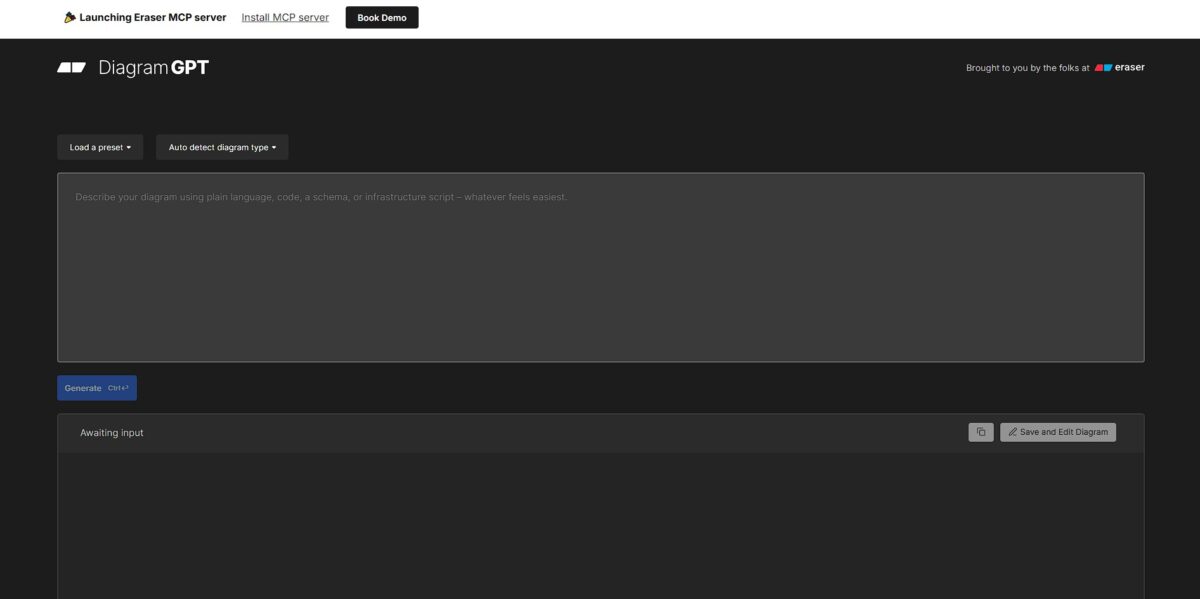
Börja med att gå till Erasers webbplats och registrera dig med ditt Google- eller GitHub-konto. Gränssnittet placerar dig på en duk som känns som en hybrid av ett anteckningsblock och en ritbräda. DiagramGPT-promptfältet ligger högst upp, redo för rå text, så du slipper det manuella dragandet av rutor och kommer direkt till arkitekturens logik.
Slutsats: Länka ditt GitHub-konto för att hålla din utvecklaridentitet enhetlig.Skriv in dina krav på vanligt språk eller klistra in en bit rörig kod. Beskriv exempelvis ett “användarautentiseringsflöde med JWT och Redis-caching”. AI:n tolkar dina ord och genererar omedelbart en förhandsvisning i realtid i sidopanelen. Arkitektoniska brister syns innan du rör en enda rad produktionskod. Du kanske ser AI:n föreslå en databasnod du glömde nämna.
Slutsats: Använd specifika tekniska termer som “Webhooks” eller “Load Balancer” för att få mer exakta initiala layouter.Förfina resultatet genom att välja specifika element eller be AI:n att “lägga till en loop för återförsök”. Du kan manuellt justera layouten om den automatiska placeringen känns rörig, även om AI:n hanterar de flesta justeringar bra. Du slipper det tröttsamma pixelpetandet i traditionella verktyg, så du kan fokusera på systemdesignen snarare än teckenstorleken på en etikett. Det fungerar bra för snabb prototypframtagning, även om komplexa nästlade diagram ibland behöver en manuell knuff.
Slutsats: Använd genvägen “CMD + K” för att aktivera AI-förfinaren utan att flytta musen.Exportera ditt färdiga arbete till GitHub, Slack, eller kopiera det som ett kodbaserat utdrag. Eraser använder sin egen “Diagram-as-Code”-syntax, så du kan spara textversionen i ditt kodarkiv för framtida redigeringar. Detta förvandlar en statisk bild till en levande del av din dokumentation, och dina diagram håller sig äntligen synkroniserade med uppdateringarna i din kodbas. Du kan till och med generera en offentlig länk för en snabb kollegagranskning.
Slutsats: Spara kodutdraget i projektets /docs-mapp för att säkerställa att diagrammet alltid är redigerbart av teamet.
Vem passar det för?
Infrastrukturingenjörer
Du kan klistra in rå Terraform- eller Kubernetes-manifest för att generera arkitekturkartor utan att dra en enda ruta. Din dokumentation matchar då faktiskt koden du just har driftsatt.
Backend-utvecklare
Det förvandlar komplexa SQL-scheman eller mikrotjänstlogik till entitetsrelationsdiagram eller sekvensflöden omedelbart. Den klarar också komplex förgrening, vilket besparar dig helvetet med att rikta in pilar för hand under PR-granskningar.
Tekniska produktchefer
Du kastar osammanhängande mötesanteckningar eller en projektbrief mot prompten, och den bygger en visuell färdplan för ingenjörsteamet. Högnivåidéer blir till handlingsbar systemdesign mycket snabbare.
Lösningsarkitekter
Det fungerar bra för att snabbt skissa molnmiljöer under inledande behovsmöten med kunder. Nackdelen är att mycket täta kluster fortfarande kan kräva manuella layoutjusteringar för att se perfekta ut.
Studenter i systemdesign
Det hjälper till att visualisera abstrakta koncept som en-till-många-relationer eller lastbalansering medan du fokuserar på logiken. Du behöver inte bemästra ett komplext designverktyg medan du fortfarande lär dig grunderna.
Priser för DiagramGPT (Eraser)
Eraser balanserar en generös startpunkt med branta hopp för avancerade användare och företagsteam. Enskilda utvecklare kan skissa gratis, men att gå från ett sidoprojekt till en produktionskodbas kräver att du väljer en nivå baserat på hur många AI-genererade arkitekturkartor du behöver per månad. I praktiken tar den kostnadsfria nivån slut precis när du är som mest inne i flödet, vilket tvingar fram ett val mellan manuellt rutflyttande eller en betald uppgradering.
Du får 5 AI-diagramkrediter och 3 filer. Detta fungerar för snabba whiteboard-sessioner, men du slår i taket under en hektisk sprint. Den kostnadsfria planen passar alltså för lätt experimenterande snarare än daglig dokumentation.
Detta utökas till 40 AI-krediter och obegränsade filer. Den låser upp privata filer, vilket är avgörande om du kartlägger proprietära interna tjänster. Du får ett säkert utrymme för teamspecifik logik utan att läcka IP.
Du får 250 AI-krediter och SAML SSO. Denna nivå är byggd för etablerade team som behöver standardisera dokumentation över en avdelning. Den gör slut på “var är det där diagrammet?”-kaoset genom att centralisera allt med företagsklassad inloggningssäkerhet.
Anpassad prissättning. Detta tar bort alla begränsningar på AI-generering och inkluderar dedikerad support. Den hanterar behoven hos stora organisationer som kräver single-tenancy eller privata molninstallationer. Den skalar till tusentals användare samtidigt som den klarar strikta efterlevnadsrevisioner.
Viktigaste funktionerna i DiagramGPT (Eraser)
Skapa molnarkitektur- och sekvensdiagram utifrån råa tekniska anteckningar
I stället för att leta efter “romb”-formen i en sidopanel beskriver du logiken och ser noderna koppla ihop sig. Du stannar kvar i flödet under komplex systemdesign.
Gör kodutdrag direkt till visuella flödesscheman
Klistra in ett rörigt, nästlat if-else-block för att se de faktiska förgreningarna utan att läsa rader fulla av parenteser. Det hjälper till att förklara gammal, hoptrasslad kod för nya i teamet som inte var med vid den ursprungliga incheckningen. Det förhindrar också “logikröta” i odokumenterade kodarkiv.
Arbeta vidare med diagram via en sidopanel med chatt
Du ber AI:n att “lägga till ett cachelager mellan API:et och databasen”, och den uppdaterar den befintliga duken i realtid. Det slår den vanliga rutinen att markera tio streck och flytta dem fem pixlar åt vänster bara för att få plats med en ny ruta. Diagramritande blir ett samtal snarare än en plikt.
Håll dina diagram i takt med en kodliknande redigerare via Erasers DSL
Du växlar mellan en visuell duk och en textbaserad syntax som känns bekant för alla som använder Markdown eller Mermaid. Jag märkte att det hanterar komplex hierarki bättre än de flesta dra-och-släpp-verktyg, eftersom den underliggande logiken är strukturerad text. Din dokumentation förblir därmed enhetlig och sökbar.
Samarbeta på en delad digital whiteboard
Team kan släppa AI-skapade diagram på en duk och sedan lägga till “handritade” anteckningar eller klistermärken som återkoppling. Det hamnar mellan en stel teknisk kravspecifikation och ett rörigt idémöte: intressenter får en tydlig bild samtidigt som utvecklarna behåller sitt tekniska djup.
För- och nackdelar med DiagramGPT (Eraser)
Fördelar
DiagramGPT gör röriga tekniska beskrivningar till användbara systemarkitektur- och sekvensdiagram på sekunder. Du slipper handarbetet med att dra rutor och lägga om streck under den första kartläggningen. I tester fångade verktyget korrekt beroenden mellan tjänster ur ostrukturerade mötesanteckningar, vilket håller den tekniska dokumentationen à jour. Du behåller en enda sanningskälla utan att behöva en egen dokumentationssprint. Det fungerar bra för snabb prototypframtagning, även om du fortfarande måste justera layouten för komplexa företagsnät. Använd det när du behöver se ett koncept framför dig innan idémötet är slut.
Nackdelar
AI:n missar ibland nyanserade riktningsflöden i starkt nästlad infrastruktur. Du kan komma att lägga tio minuter på att finslipa en prompt för att få en viss gruppering som ett musklick skulle klara på sekunder. Priset för farten är förlusten av finmaskig, pixelexakt kontroll under genereringen. Det är viktigt eftersom det första resultatet ofta kräver manuella justeringar i Eraser innan det går att visa upp. Det är mindre lämpat för genomarbetade slutleveranser där varje pilspets måste följa en bestämd grafisk manual. Gå noga igenom logiken i genererade ER-diagram innan du bygger efter dem.
Använd DiagramGPT (Eraser) om du vill…
- Förvandla infrastrukturkod till visuell systemarkitektur direkt.
- Generera komplexa flödesscheman med enkla prompter på naturligt språk.
- Ta fram professionella sekvensdiagram utan att manuellt dra rutor.
- Förfina tekniska skisser med hjälp av ett välbekant GPT-drivet gränssnitt.
- Skapa molnkartor från befintliga Terraform- eller Kubernetes-filer.
- Koppla ihop tekniska dokument med visuell design.
- Automatisera repetitiva diagramuppgifter under snabb sprintplanering.
Alternativ till DiagramGPT (Eraser)
Recensioner av DiagramGPT (Eraser)
Whiteboarding på steroider. AI-diagram som tar minuter istället för timmar är absolut avgörande för mitt distansarbetande utvecklingsteam.
Otroligt för att effektivisera systemdesign. AI-diagramfunktionen förändrar spelplanen när det gäller att visualisera komplexa arkitekturflöden.
Det bästa diagramverktyget jag har använt. Jag kan skapa arbetsflödes- och molnarkitekturdiagram utan ansträngning, utan att kämpa för att pussla ihop allt.
Ett bra verktyg som jag använder nästan varje dag. Jag önskar bara att det hade några fler diagramalternativ som tankekartor.
Förändrar spelplanen totalt för kundarbete. Det sparar våra utvecklare enorma mängder tid på teknisk planering och dokumentation.
Vanliga frågor
Vilka typer av diagram kan jag skapa med DiagramGPT?
Du kan generera ett brett utbud av tekniska visualiseringar, inklusive flödesscheman, sekvensdiagram, entitetsrelationsdiagram (ERD), arkitekturdiagram och klassdiagram.
Kan jag redigera diagrammen efter att de har genererats?
Ja, diagram kan redigeras i Erasers gränssnitt med hjälp av en diagram-as-code-redigerare eller manuella justeringar, vilket gör att du kan finjustera AI:ns första resultat för att uppfylla dina specifika krav.
Stöder DiagramGPT samarbete i realtid?
DiagramGPT är inbyggt i Eraser, som stöder realtidssamarbete med flera användare, vilket gör att hela ditt utvecklingsteam kan redigera, kommentera och brainstorma på samma duk samtidigt.
I vilka format kan jag exportera mina diagram?
Du kan exportera dina färdiga diagram som högupplösta PNG-bilder, skalbar vektorgrafik (SVG) eller PDF-dokument för att inkludera i tekniska rapporter och presentationer.
Kan jag generera diagram från befintlig kod eller loggar?
Ja, du kan klistra in kodutdrag, JSON-data eller tekniska loggar i prompten, och AI:n kommer att analysera strukturen för att generera en representativ visuell arkitektur eller ett flöde.
Finns det en gräns för hur många diagram jag kan skapa gratis?
Eraser erbjuder vanligtvis ett begränsat antal gratis AI-krediter för att prova DiagramGPT, varefter du kan behöva en professionell prenumeration för generering i högre volym och avancerade teamfunktioner.
Liknande verktyg
 Devin DesktopDevin Desktop (tidigare Windsurf) är Cognitions agentbaserade AI-IDE som kombinerar djup förståelse för kodbaser med lokala och molnbaserade kodningsagenter som styrs från
 QoderQoder är en agentbaserad AI-kodningsplattform som automatiserar komplexa arbetsflöden med autonoma agenter och djup insikt i kodbasen.
 ReplitReplit är en samarbetsinriktad, webbläsarbaserad IDE med integrerade AI-verktyg för smidig kodning, snabb driftsättning och samtidig redigering i realtid.