
Google Gemini
AI-assistenterUppdaterad 4 oktober 2026
Google Gemini är en multimodal AI-assistent som hanterar text, bild och kod för sömlös produktivitet i Workspace.
Vi kan få provision när du registrerar dig via våra länkar. Det påverkar inte våra recensioner.
Vad är Google Gemini?
Google Gemini är en familj av multimodala AI-modeller byggd av Google DeepMind som hanterar text, bilder, video, ljud och kod samtidigt. Till skillnad från äldre modeller som fick syn påklistrad efter träningen konstruerades Gemini från grunden för att resonera över olika medietyper i en och samma prompt. Jag märkte att den är utmärkt på att ta in enorma kodbaser eller timslånga videor tack vare sitt kontextfönster på en miljon tokens, även om den fortfarande kan hallucinera tekniska fakta om du inte använder läget “Deep Think” för komplex logik. Den fungerar som chattbot, Workspace-assistent och utvecklar-API, vilket gör den till en mångsidig schweizisk armékniv för dig som redan lever i Googles ekosystem. I praktiken kan du mata in ett foto av ett handritat diagram och få tillbaka fungerande Python-kod utan att byta verktyg. Den fungerar lysande för research och medieanalys men kan kännas som överkurs för enkla textsvar. Se det långa kontextfönstret som dess främsta superkraft när du har för mycket data för en vanlig LLM.
Hur börjar man använda Google Gemini?
Gå till gemini.google.com eller hämta appen från Google Play eller App Store. Om du redan använder ett Google-konto för Gmail kan du logga in direkt utan att skapa en ny profil, och din AI-aktivitet kopplas från start till ditt befintliga Google-ekosystem, vilket gör det snabbare att hämta data senare.
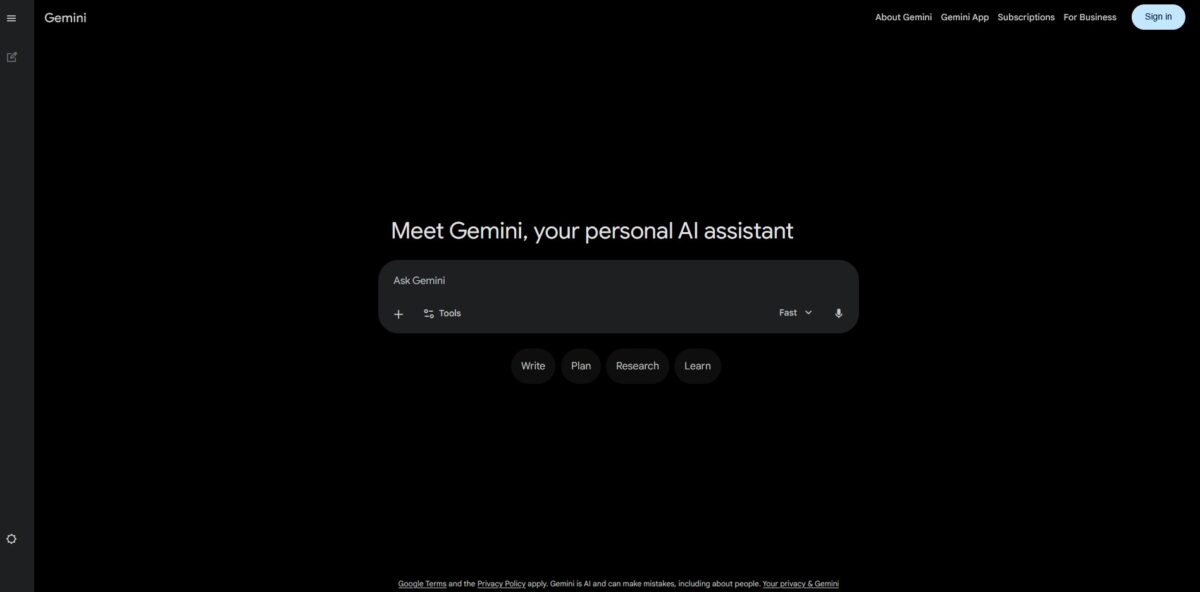
När du är inne, leta efter promptrutan längst ner på skärmen. Om du använder Workspace är Gemini-sidopanelen i Dokument eller Gmail ofta bekvämare än den fristående webbplatsen. Du kan be den skriva ett mejlutkast utifrån en specifik tråd eller sammanfatta ett långt dokument utan att lämna fliken.
Testa något multimodalt tidigt. Ladda upp ett foto av ett krångligt kalkylark eller en skärmdump av ett React-felmeddelande och be om en lösning. Det slår att skriva ut varje detalj och hjälper dig se om bildförståelsen matchar just ditt arbetsflöde.
Är du utvecklare, besök Google AI Studio för att hämta en API-nyckel. Där kan du experimentera med modellerna 1.5 Pro eller Flash i en sandlådemiljö med ett mycket större kontextfönster. Det är ett bra sätt att stresstesta hur den hanterar enorma kodbaser innan du binder upp dig på en fullständig integration.
Vem passar det för?
Flitiga Google Workspace-användare
Den hämtar data direkt från din Drive och Gmail för att skriva svarsutkast eller sammanfatta långa trådar utan att du behöver kopiera mellan flikar, så att du slipper flytta data för hand.
Python-utvecklare
Integrationen med Colab låter dig köra och testa genererade snuttar direkt för att se om de faktiskt fungerar. Jag märkte att den hanterar bibliotek som Pandas bättre än de flesta, även om den ibland missar subtila versionskonflikter.
Forskare som gör flera saker samtidigt
Kontextfönstret på en miljon tokens låter dig ladda upp flera PDF:er på 500 sidor samtidigt för att hitta specifika korsreferenser som kortare modeller skulle glömma. Du får svar baserade på hela biblioteket i stället för bara de sista sidorna.
Android-entusiaster
Eftersom den ersätter Google Assistent på många enheter kan du använda den för uppgifter på systemnivå, som att ställa in en rutin eller identifiera vad som visas på skärmen. Det är praktiskt för handsfree-styrning, men övergången från de gamla röstkommandona kan kännas klumpig.
Kreativa som vill visualisera
Den använder Imagen-tekniken för att skapa bilder från textbeskrivningar direkt i chattgränssnittet. Du kan snabbt iterera på ett koncept, även om den ibland kämpar med att rendera komplex text inuti bilderna.
Innehållsplanerare
Den kartlägger projekt i flera steg genom att koppla till Google Tasks och Kalender och sätta deadlines utifrån chatten. Den förvandlar ett vagt “det där borde jag göra” till en inbokad händelse automatiskt.
Priser för Google Gemini
Google prissätter Gemini utifrån var i ekosystemet du befinner dig och kopplar kostnaden till lagring och Workspace-appar. Strukturen speglar en resa från vardagligt chattande till djup teknisk research.
Free: 0 USD. Du får standardappen Gemini och 1.5 Flash för snabba frågor och svar. Det fungerar för att skriva ett enkelt mejl men saknar djupet som krävs för att analysera stora datamängder. 15 GB lagring delas med Gmail och Foton. För enkla uppgifter är det en riskfri ingång.
Google AI Premium: 20 USD/månad. Den här nivån riktar sig till dig som lever i Google Workspace. Den låser upp modellen 1.5 Pro och placerar en “Fråga Gemini”-knapp direkt i Dokument och Gmail. Du får 2 TB lagring. Fönstret på 1 miljon tokens låter dig ladda upp flera enorma kalkylark och be om en samlad sammanfattning direkt. Den verkliga fördelen är att AI:n finns där du faktiskt arbetar.
Business och Enterprise: 20–30 USD per användare och månad. De här planerna fokuserar på säkerhet. Google lovar att företagets data inte tränar deras publika modeller. Det tillkommer AI-drivna anteckningar i Google Meet och hjälp med varumärkesprofil i Presentationer. Dina immateriella tillgångar förblir skyddade samtidigt som hela teamet får automatisering.
Google Home Premium: 10 USD/månad. Den här versionen förstärker Nest-kameror och högtalare. Den ersätter stelbenta röstkommandon med naturligt samtal och skapar textsammanfattningar av händelser vid dörrklockan. Det smarta hemmet börjar bete sig som en lyhörd assistent.
Vertex AI: Betala per användning. Utvecklare betalar utifrån volymen text eller bilder som bearbetas. Nya användare får 300 USD i krediter för att börja bygga egna appar. Det ger dig detaljerad kontroll över API-kostnaderna.
Viktigaste funktionerna i Google Gemini
Sammanfattning av Gmail-trådar
Sidopanelen kokar ner långa mejlkedjor med fler än två svar till några punkter. Du slipper skrolla genom dussintals “tack” och “lägger till dig” bara för att hitta den faktiska deadlinen. Åtgärdspunkter som är begravda i kontorsbrus hamnar överst.
Dataextraktion till Kalkylark
Gemini plockar specifika siffror eller datum ur din inkorg direkt in i en kalkylarkstabell. Den hanterar flyttofferter eller kontaktlistor till elbolag bra, men kan ha svårt med handskrivna kvitton, och den besparar dig manuellt kopierande från oordnade mejl.
Kontextanpassade dokumentutkast
Funktionen “Hjälp mig skriva” använder information från dina specifika Drive-filer eller mejl för att generera ett startutkast. Den kan referera till ett dokument med mötesanteckningar för att bygga ett projektförslag utan att du behöver skriva om projektets omfattning. Det är viktigt eftersom ditt första utkast faktiskt innehåller ditt projektsammanhang i stället för generisk AI-utfyllnad.
Smart formelgenerering
Du kan beskriva en beräkning på vanlig svenska, och sidopanelen genererar fungerande Kalkylark-syntax. Det hjälper när du kan logiken – som “räkna ut 10 % skatt endast för posterna i kategori B” – men glömt hur den nästlade OM-satsen ska se ut. För icke-experter sänker det tröskeln till komplex dataanalys.
Diagram på direkten
Beskriv den datavisualisering du behöver så bygger AI:n grafen i en ny flik. Det fungerar för trendlinjer över tid eller kostnadsfördelningar, även om färgerna oftast behöver justeras manuellt för att se professionella ut. Du får en visuell trendanalys på sekunder utan att famla i menyerna i Diagramredigeraren.
Informationssökning tvärs över appar
Gemini söker i din Drive och Gmail samtidigt för att svara på specifika frågor som “Vilken återkoppling fick mina tre senaste presentationer?” Den kopplar ihop en PDF i en mapp med ett uppföljningsmejl du missat. I praktiken fungerar den som ett samlat söklager för din utspridda digitala arbetsyta.
För- och nackdelar med Google Gemini
Fördelar
Gemini hanterar enorma kontextfönster utan att sätta i halsen. Du kan ladda upp en PDF på 1 000 sidor eller en hel kodbas, och den hittar specifika logikfel tvärs över flera filer. Den hämtar färska data direkt från Google Sök, vilket håller svaren aktuella jämfört med modeller som sitter fast i gamla träningsdata. Den är särskilt bra på att förklara visuella data, som att göra en rörig skärmdump av ett nätverksdiagram till ett rent Mermaid.js-skript. Det är viktigt eftersom du lägger mindre tid på att manuellt skriva av arkitektonisk skuld och mer på att åtgärda den.
Nackdelar
Modellen tvekar ibland att utlösa en webbsökning och serverar då cachade data när du tydligt behöver en färsk uppdatering. Logiken bakom nekandena kan kännas överkänslig och blockera harmlösa tekniska frågor om de träffar vaga säkerhetsfilter. Integrationen med Workspace är tight, men den har ibland svårt att hitta specifika mejl om sökfrågan inte är formulerad exakt rätt. Priset för det enorma kontextfönstret är en tidvis sämre träffsäkerhet när nålen i höstacken är en liten detalj mitt i ett dokument. Därför måste du fortfarande dubbelkolla källhänvisningarna vid research med höga insatser.
Använd Google Gemini om du vill…
- Ha sömlös integration i hela ditt Google Workspace-ekosystem.
- Ha avancerat resonemang för komplex kodning och felsökning.
- Snabbt få fram insikter ur enorma ostrukturerade datamängder.
- Brainstorma kreativt för slagkraftigt marknads- och tekniskt innehåll.
- Automatisera arbetsflöden med intelligenta agentbaserade triggers.
- Göra multimodal analys av text, bild och kod i realtid.
- Få exakta sammanfattningar av lång teknisk dokumentation och research.
- Ha säker AI i företagsklass anpassad för verksamhetskritiska processer.
Alternativ till Google Gemini
 ChatGPTLäs recensionen →
 ClaudeLäs recensionen →
 Microsoft CopilotLäs recensionen →
 Mistral AILäs recensionen →
Recensioner av Google Gemini
Den djupa integrationen med Google Dokument är en gamechanger för mitt researchflöde, även om “säkerhetsfiltren” kan vara lite väl nitiska ibland.
Jag älskar kontextfönstret på en miljon tokens för att granska enorma kodbaser, men det krävs fortfarande ett mänskligt öga för att fånga subtila logikhallucinationer.
Den gör det enkelt att sammanfatta mina röriga Gmail-trådar, även om det kreativa skrivandet då och då känns lite sterilt.
Möjligheten att analysera videofiler direkt har sparat mig timmar av manuellt antecknande, även om webbsökning i realtid kan vara nyckfull.
Perfekt för att bygga snabba marknadsmallar i de Workspace-appar jag redan använder, men mobilappens gränssnitt känns fortfarande halvfärdigt.
Vanliga frågor
Använder Google Gemini mina data för att träna sina modeller?
Som standard kan Google använda dina konversationer och uppladdade filer för att förbättra sina tjänster och träna sina AI-modeller. Du kan dock välja bort det genom att stänga av Gemini Apps-aktivitet i inställningarna. För Google Workspace-användare med företags- eller skolkonton används dina data i regel inte för modellträning som standard.
Vad är skillnaden mellan Gemini och Google Assistent?
Gemini är en generativ AI-assistent byggd för avancerat resonemang, kreativt skrivande och komplex problemlösning. Den kan utföra många uppgifter som tidigare sköttes av Google Assistent – som att ställa alarm eller styra smarta hem-enheter – men erbjuder en betydligt djupare samtalsupplevelse och integreras direkt med Workspace-appar som Dokument och Drive.
Kan Gemini hämta information från webben i realtid?
Ja, Gemini är förankrad i Google Sök, vilket gör att den kan nå webben i realtid för att hämta aktuella händelser, kontrollera fakta och ge uppdaterad information. Den visar ofta en knapp för dubbelkontroll som låter användare verifiera påståenden mot sökresultat för högre träffsäkerhet.
Vad är Tillfälliga chattar i Gemini?
Tillfälliga chattar fungerar som ett inkognitoläge där konversationer inte sparas i din kontohistorik och inte används för att träna Googles AI-modeller. Chattarna raderas automatiskt från Googles servrar efter 72 timmar, vilket ger ett mer privat sätt att använda assistenten.
Fungerar Gemini med andra Google-appar?
Ja, via tillägg kan Gemini koppla till dina data i Gmail, Google Drive, Maps, YouTube och Hotels. Det låter dig utföra uppgifter tvärs över appar, som att hitta en restaurangrekommendation i mejlen och genast lägga ut rutten i Maps.
Finns det en gräns för hur många meddelanden jag kan skicka till Gemini?
Användningsgränserna beror på din plan. Vanliga gratisanvändare kan stöta på gränser för hur många komplexa frågor eller bildgenereringar de kan göra per dag. Uppgraderade nivåer, som Gemini Advanced (ingår i Google One AI Premium), ger högre gränser och tillgång till mer kapabla modeller som Gemini 1.5 Pro.
Liknande verktyg
 AdpexAIAdpexAI är en AI-driven marknadsföringsplattform med centraliserade webbverktyg för ansiktsbyte i video, borttagning av bakgrund och skapande av material.ChatGPTOpenAI:s ChatGPT är en mångsidig AI-assistent för skrivande, kodning och problemlösning genom naturliga, mänskliga samtal.Claude AIAnthropics Claude AI är en säker assistent för avancerad kodning, tekniskt skrivande och exakt logiskt resonemang.