

Microsoft Copilot
AI-assistenterUppdaterad 4 oktober 2026
Microsoft Copilot är en AI-driven assistent som integreras med Microsoft 365 för att automatisera uppgifter och effektivisera arbetsflöden.
Vi kan få provision när du registrerar dig via våra länkar. Det påverkar inte våra recensioner.
Vad är Microsoft Copilot?
Microsoft Copilot är ett orkestreringslager som väver in OpenAI:s GPT-modeller i de Microsoft 365-appar du redan använder för kalkylark, presentationer och e-post. Den fungerar som en kontextmedveten medhjälpare som hämtar data ur dina mejl, chattar och filer via Microsoft Graph för att skriva dokumentutkast eller sammanfatta möten du missat. Den är särskilt bra på att skanna en kaotisk tråd på 50 mejl för att hitta en specifik deadline, vilket besparar dig manuellt skrollande. Den är ingen fristående sökmotor; den är ett verktyg för att förvandla befintliga interna data till användbara utkast. Den praktiska vinsten: du slipper börja med ett tomt blad eller tappa bort projektdetaljer begravda i inkorgen. Den sköter rutinmässigt administrativt skrivande effektivt, men är mindre användbar för kreativa uppgifter som kräver en tydlig personlig röst eller mycket specifik formatering. Använd den bara om din organisation redan lagrar sin huvudsakliga kunskapsbas i Microsofts ekosystem.
Hur börjar man använda Microsoft Copilot?
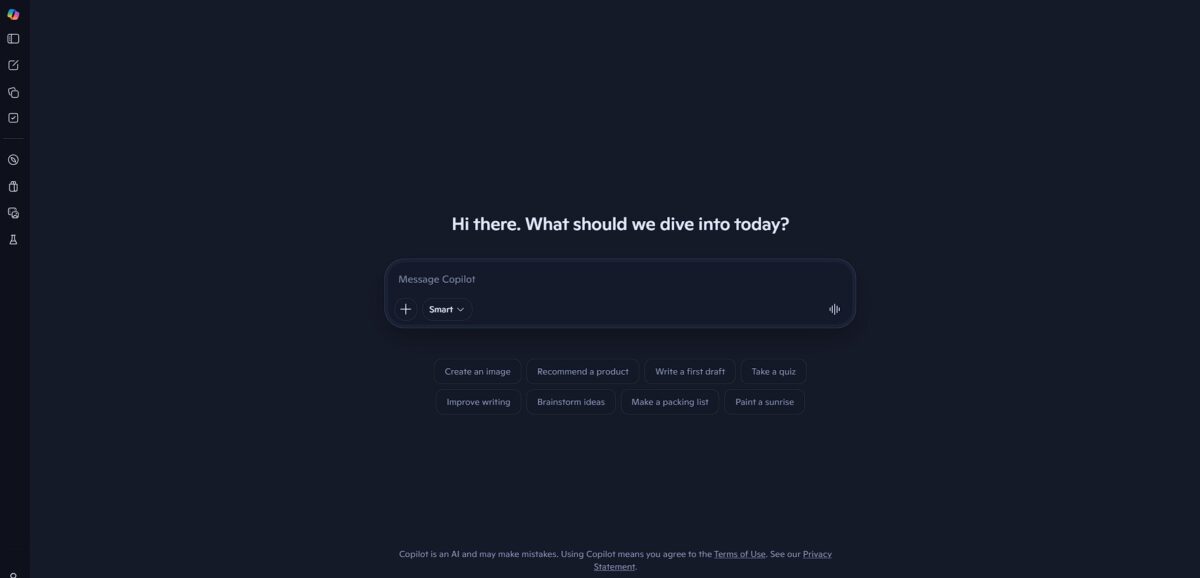
Gå till copilot.microsoft.com eller ladda ner appen till telefonen. Du kan börja söka och chatta direkt utan konto, men din historik synkas inte mellan enheter. För riktigt arbete bör du logga in med ditt Microsoft-konto för att hålla ordning på trådarna. När du har loggat in kan AI:n referera till din tidigare projektkontext i stället för att börja om från noll varje gång.
När du är inne, leta efter textrutan längst ner. Skriv en förfrågan som “Sammanfatta den här långa tekniska PDF:en” eller “Skriv ett Python-skript som automatiserar det här kalkylarket”. Att ange exakt format – som “ge mig tre punkter” – hjälper dig att hoppa över det generiska svammel boten ofta lägger in i första utkastet. Att vara precis här besparar dig tung manuell redigering senare.
Sidopanelen är din arbetsyta för pågående uppgifter. Du kan byta namn på trådar eller radera gamla för att hålla gränssnittet rent. Om boten börjar sväva ut under en lång session är det oftast bättre att starta en ny chatt för att rensa dess minne. Det hindrar gamla data från att grumla de nya svar du faktiskt behöver.
Har du en Microsoft 365-prenumeration, leta efter Copilot-ikonen direkt i Word, Excel eller Teams. I Word kan du klicka på rutan “Skriv med Copilot” för att generera en första disposition från ett tomt blad. I Teams kan du be om en sammanfattning av ett möte medan det fortfarande pågår. Den integrationen tar bort friktionen i att byta flik bara för att få ett snabbt svar.
Vem passar det för?
Företagsanalytiker
Sluta brottas med nästlade Excel-formler för att hitta tillväxttrender. Beskriv i stället insikten du behöver, så genererar Copilot beräkningslogiken åt dig. Det förebygger de där sena kvällarna med felsökning av cirkelreferenser i enorma finansiella modeller.
Projektledare
Hoppa över det trista grävandet i 200 olästa Teams-meddelanden för att hitta ett specifikt leverantörsbeslut. Den bygger en punktlista med åtgärder och missade samtal medan du fokuserar på det pågående mötet. Det hjälper dig följa upp ansvar utan att se om timmar av inspelningar.
Distansteam
Använd direktsammanfattningar av möten för att hålla dig synkad när du inte kan delta i varje avstämning. Den lyfter fram det specifika “varför” bakom en kursändring i stället för att bara ge en torr utskrift. Med kontexten känner sig ingen utanför under snabba utvecklingscykler.
Säljansvariga
Skriv uppföljningsmejl som refererar till specifika invändningar kunden nämnde tidigare i ett samtal. Den hämtar nyckeldata från ditt CRM in i dina Outlook-utkast för personlig kontakt i stor skala. Anteckningar i realtid gör att du faktiskt kan lyssna på kunden i stället för att stirra på tangentbordet.
Innehållsstrateger
Förvandla en grov Word-disposition till en färdigformaterad PowerPoint med ett kommando. Den sköter layout och bildplacering så att du kan lägga tiden på att finslipa berättelsen i stället för att ändra storlek på textrutor. Det tar bort friktionen i att röra sig mellan olika dokumenttyper.
Priser för Microsoft Copilot
Att navigera i Microsoft Copilots prislista känns som att tyda en komplex teknikstack. Du kan börja gratis, men den verkliga nyttan ligger bakom specifika ekosystemkrav som ofta förutsätter ett bredare åtagande till Microsoft 365.
Free: 0 USD/månad. Den här nivån finns i din webbläsare eller i aktivitetsfältet. Den klarar enkla webbsökningar och snabb bildgenerering via Designer. Den känns som en vanlig chattbot men saknar den djupa integrationen med dina verkliga arbetsfiler. Det fungerar för vardaglig research, men du slår i taket vid hög belastning.
Microsoft 365 Premium: 19,99 USD/månad. Riktad till privatpersoner och familjer ersatte den här planen Copilot Pro och låser upp förtur till de senaste modellerna. Du får högre användningsgränser för Copilot direkt i Word, Excel och PowerPoint, plus de fullständiga Microsoft 365-apparna och molnlagring. Prestandalyftet är tydligast när man genererar bilder eller mal igenom långa dokument, och du slipper “stå i kö” mitt i arbetsdagen.
Business: 21 USD/månad per användare (18 USD vid årsfakturering som kampanjpris till och med december 2026). Det här är tillägget för små och medelstora företag. Det kräver först en licens för Microsoft 365 Business Basic, Standard eller Premium. Den förankrar svaren i företagets data – mejl, Teams-chattar och SharePoint-filer – i stället för bara den publika webben. Det är här AI:n faktiskt börjar skriva dina specifika projektuppdateringar utifrån förra veckans möte. Säkerhet och dataskydd står i fokus här.
Viktigaste funktionerna i Microsoft Copilot
Förankring i ditt arbete
Copilot skannar dina interna mejl, Teams-chattar och OneDrive-filer för att svara utifrån dina specifika projekt. Den hanterar intern jargong bra, men kan kämpa om din mappstruktur är ett virrvarr av dubbletter. Det är viktigt eftersom du får svar baserade på din faktiska arbetshistorik i stället för generiska internetdata.
Webbinformerad sökning
Motorn använder Bing för att dra in aktuella nyheter och dokumentation i svaren. Jag märkte att den fungerar bäst när du behöver en snabb sammanfattning av ett nytt programsläpp eller en färsk branschhändelse. På så sätt kringgår den kunskapsgränserna hos vanliga modeller.
Automatisering tvärs över appar
Du kan skriva ett Word-dokument utifrån ett Excel-ark eller göra en mötesutskrift till en PowerPoint. Det sparar timmar av manuellt kopierande, men bildlayouterna behöver ofta en designers hand efteråt. Hur som helst får du ett fungerande första utkast på sekunder.
Kod- och formelhjälp i chatten
Klistra in ett skript, en Excel-formel eller ett VBA-makro i chatten så förklarar, skriver eller felsöker den det åt dig. Den snabbar upp standardkod, men du måste fortfarande verifiera logiken för komplexa gränsfall. Du får ett fungerande svar utan att gräva igenom forum efter syntax.
Behörighetsmedveten integritet
Verktyget når bara data du redan har behörighet att se inom din organisation. Det läcker inte chefens privata löneark om du inte redan har åtkomst till filen. Dina befintliga säkerhetsgränser ligger kvar medan du arbetar.
Röst till uppgift
Diktera prompter under en mobilsession för att skapa checklistor eller ställa påminnelser när du är borta från skrivbordet. Den förstår naturligt tal bra, även i stökiga kontorsmiljöer. Handsfree-inmatning låter dig fånga idéer i samma stund de dyker upp.
För- och nackdelar med Microsoft Copilot
Fördelar
Copilot integreras direkt i de Microsoft 365-appar du redan lever i. Det betyder att den kan hämta sammanhang ur en rörig Outlook-tråd för att skriva en exakt projektuppdatering i Word utan att du kopierar data. Jag märkte att den är utmärkt på att koka ner timslånga Teams-möten till fem tydliga punkter, vilket hindrar viktiga åtgärdspunkter från att försvinna i tomma intet. Du slipper se om inspelningar bara för att hitta ett beslut. Den tar det tunga grovjobbet med att skriva mejl eller bygga presentationer, så att du aldrig stirrar på en blinkande markör.
Nackdelar
AI:n producerar ibland svar som känns generiska eller som missar specifika formateringsnyanser i komplexa Excel-ark. Eftersom den bygger på dina befintliga filbehörigheter kan den bara vara så hjälpsam som organisationens datastruktur tillåter. Priset för den djupa integrationen är en ibland långsammare svarstid jämfört med fristående webbchattar, särskilt vid tolkning av stora datamängder. Om du väntar dig omedelbara resultat på varje prompt kan fördröjningen bryta ditt flyt. Den skriver bra utkast, men det krävs fortfarande en människa som verifierar fakta och ton innan du trycker på skicka.
Använd Microsoft Copilot om du vill…
- Få snabba förklaringar av okända skript och Excel-formler.
- Skriva professionella, personliga mejl på sekunder.
- Sammanfatta långa, jargongtunga mötesutskrifter.
- Automatisera repetitiva arbetsflöden med färdiga och egna Copilot-agenter.
- Skapa högkvalitativt innehåll i Microsofts ekosystem.
- Snabbt brainstorma kreativa marknads- och affärsstrategier.
- Få fram konkreta insikter ur täta forskningsdokument.
- Säkerställa en konsekvent varumärkeston i all kommunikation.
- Effektivisera projektledning med automatiska statusuppdateringar.
- Minska manuell datainmatning med intelligent automatisering.
Alternativ till Microsoft Copilot
 ChatGPTLäs recensionen →
 ClaudeLäs recensionen →
 Google GeminiLäs recensionen →
 Mistral AILäs recensionen →
Recensioner av Microsoft Copilot
En gamechanger för mötesanteckningar, även om presentationernas formatering oftast behöver en mänsklig hand.
Sparar timmar på Excel-formler, men jag dubbelkollar fortfarande logiken i komplexa ark.
Otrolig för att snabbt rensa inkorgen, även om de föreslagna svaren är lite stela.
Att skriva rapporter i Word är en lek nu, men den kämpar definitivt med nischad branschjargong.
Kodförslagen är solida för standardkod, men den kan hallucinera bibliotek som inte finns.
Vanliga frågor
Kan Microsoft Copilot komma åt mina privata filer?
Copilot kan bara komma åt filer och data som du redan har behörighet att se i din Microsoft 365-miljö. Den använder Microsoft Graph för att lyfta fram information ur dina mejl, chattar och dokument, och organisationens datagränser och individuella åtkomstkontroller respekteras strikt.
Används mina data för att träna de globala AI-modellerna?
Nej, Microsoft använder inte dina personliga eller företagsdata, prompter eller svar för att träna de underliggande stora språkmodellerna. Dina interaktioner stannar inom Microsoft Clouds förtroendegräns och omfattas av samma integritets- och säkerhetsåtaganden som övriga Microsoft 365-tjänster.
Kan jag använda Microsoft Copilot utan internetanslutning?
Nej, Microsoft Copilot kräver en aktiv internetanslutning för att fungera. Den bygger på molnbaserade resurser, inklusive Microsoft Azure OpenAI Service och Bings sökindex, för att bearbeta prompter och generera svar i realtid.
Fungerar Copilot i Excel med ett privat e-postkonto?
Ja, Copilot finns för privata konton via prenumerationerna Microsoft 365 Personal eller Family. Det gör att enskilda användare kan använda AI-funktioner i Excel för dataanalys och formelförslag, förutsatt att de har rätt prenumeration och arbetar med filer som lagras i OneDrive.
Hur länge lagrar Copilot filerna jag laddar upp?
Om du laddar upp en fil direkt till Copilot-chatten för sammanfattning eller analys lagras filen säkert i upp till 30 dagar innan den raderas automatiskt. Du kan när som helst radera enskilda konversationer eller hela din chatthistorik via integritetsinställningarna.
Vad är skillnaden mellan “webbläge” och “arbetsläge”?
Webbläge förankrar Copilots svar i det publika internet via Bings sökindex för research och aktuella händelser. Arbetsläge (tillgängligt med en licens för Microsoft 365 Copilot) förankrar svaren i organisationens interna data, som din kalender, dina mejl och Teams-chattar, som stöd i specifika arbetsuppgifter.
Liknande verktyg
 AdpexAIAdpexAI är en AI-driven marknadsföringsplattform med centraliserade webbverktyg för ansiktsbyte i video, borttagning av bakgrund och skapande av material.ChatGPTOpenAI:s ChatGPT är en mångsidig AI-assistent för skrivande, kodning och problemlösning genom naturliga, mänskliga samtal.Claude AIAnthropics Claude AI är en säker assistent för avancerad kodning, tekniskt skrivande och exakt logiskt resonemang.