Canva 文字转图像
图像生成更新于 2026年10月4日
Canva的文字转图像功能通过Magic Media,可直接在你的设计中将文本提示转化为高质量的视觉图像。
通过我们的链接注册时,我们可能会获得佣金。这不会影响我们的评测。
什么是 Canva 文字转图像?
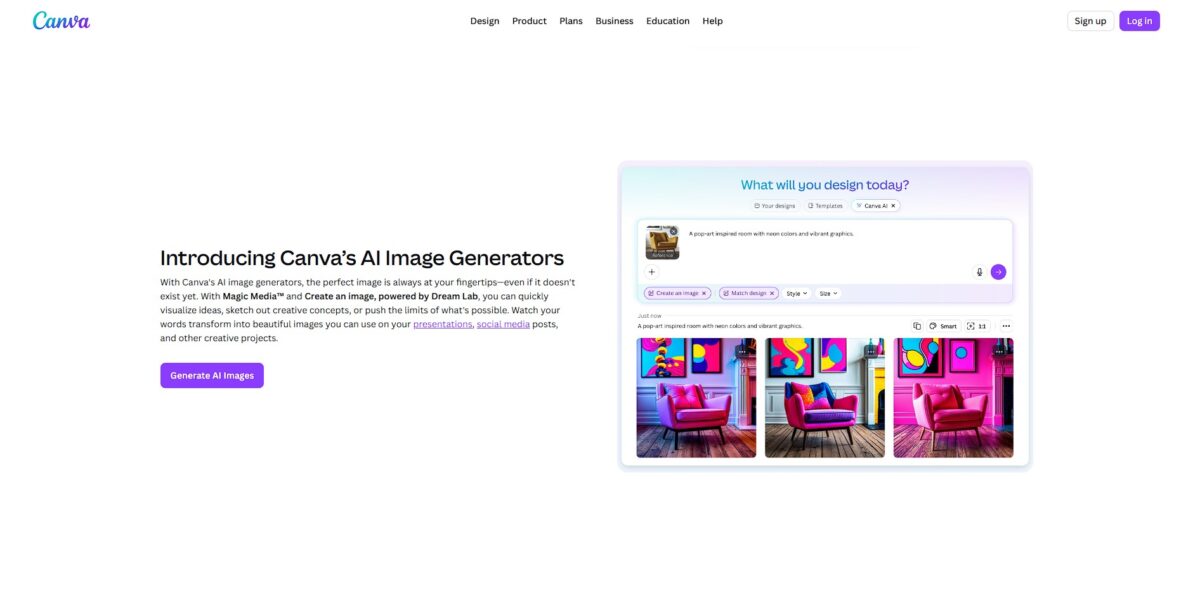
Canva 文字转图像功能将生成式 AI 直接嵌入到你的设计侧边栏中,让你无需切换浏览器标签页就能把一句话转化为视觉图像。它使用 Magic Media 和 Dream Lab 等模型,根据你的提示词生成四种变体,你可以立即将其拖入演示文稿或 Instagram 模板中。我注意到,虽然它在水彩或电影感等风格化艺术方面表现出色,但由于受制于 Canva 的特定安全过滤器和积分系统,它可能比独立生成器更受限制。这种集成很重要,因为它消除了从一个 AI 网站下载文件再上传到另一个网站以完成排版的麻烦。代价是对种子数等深层参数的控制较少,不过参考图像功能有助于将结果与你现有的品牌美学对齐。当你需要一个特定的、不存在的物体用于设计时,可以用它来省掉翻找图库照片的工夫。
如何开始使用 Canva 文字转图像?
打开一个新项目或现有设计。点击左侧边栏的“应用”图标,搜索 Magic Media 以找到主要生成器。它通常位于应用列表的顶部附近,让你省去滚动浏览数十个第三方插件的麻烦,而且它把图像生成功能放在了你已经处理排版和布局的地方。
要点: 将 Magic Media 应用添加到侧边栏,以便未来使用时一键访问。在文本框中用具体的名词和风格描述词(如“电影感”或“水彩”)描述你的视觉创意。避免使用单词提示。像“狗”这样的提示通常会产生一张普通的图库照片,而“在阳光明媚的公园里玩耍的金毛寻回犬”则能创造出一个独特、可用于博客文章的场景。详细的提示可以防止你在无法使用的草稿上浪费每月的积分限额。
要点: 如果你在如何表达复杂视觉概念上遇到困难,可以使用“启发我”按钮。在点击生成之前,选择你偏好的宽高比和艺术风格。Canva 会一次生成四种变体,你可以直接将其拖到画布上。主页上的“Dream Lab”选项相比标准编辑器侧边栏,能为品牌一致性风格提供更多前期控制。先设置好这些,你就能在 AI 开始渲染之前,就能将图像尺寸与特定的社交媒体模板匹配。
要点: 使用 Dream Lab 进行特定品牌设计,使用 Magic Media 快速生成通用创意素材。使用 Magic Edit 或背景移除器等集成工具来优化输出效果。如果生成的角色看起来很完美但背景干扰视觉,可以使用一键橡皮擦更换环境,而无需重新生成整个提示。代价是这些高级编辑通常需要 Pro 订阅或消耗单独的积分池。不过,你可以手动修正小的构图错误,而不是寄希望于 AI 在第二次尝试中就能做对。
要点: 使用 Magic Edit 更改生成图像中的特定颜色或物体,以节省积分。
适合哪些人?
社交媒体管理者
别再翻找陈旧的图库来制作 Instagram 轮播图了。直接在侧边栏生成“赛博朋克霓虹咖啡店”或“极简办公桌布置”,以匹配品牌特定的十六进制色码。它在风格化背景方面表现出色,但在处理手部等复杂人体结构时常常出错。你无需等待摄影师,就能保持独特的视觉形象。
独立创业者
你需要一张专业的 LinkedIn 横幅或一张快速传单,但没有随时可用的设计师。输入类似“科技初创公司的抽象蓝色几何图案”的提示,几秒钟内即可填满横幅区域。与 Canva 布局工具的紧密集成意味着你不必担心文件格式或重新上传的问题。从创意到上线的营销素材,中间的距离大大缩短了。
营销团队
在头脑风暴期间通过即时可视化概念来加快情绪板制作速度。与其描述“充满活力的夏季促销氛围”,不如生成四种变体向利益相关者展示你的意思。代价是免费方案的积分限额,在密集使用期间可能很快耗尽。在任何“真正”的工作开始之前,团队就有了一种共享的视觉语言。
非营利组织志愿者
以零预算创建吸引人的活动海报。你可以为小众活动生成特定的插图,比如“用于洗狗筹款活动的水彩金毛寻回犬”,这在免费图标包中是找不到的。测试中,AI 生成的文字仍然时好时坏,因此通常需要自己叠加标题文字。你的社区宣传会呈现出精致、定制的效果。
演示文稿专家
摒弃那些无聊的“企业蓝”幻灯片模板。生成与你具体数据点相关的自定义图标或主题插图,比如“展示增长的 3D 等距图表”。它能让你避免陷入让观众昏昏欲睡的“老套图库照片”陷阱。看起来定制化的演示文稿传递出更高水平的用心和专业度。
Canva 文字转图像 定价
Canva 将其生成能力隐藏在一个复杂的积分系统之后,感觉更像是一款手机游戏而非设计工具。你购买的不是“无限”的图像生成能力;而是购买每月一定量的额度,不同功能会以不同速率消耗这些额度。界面现在用模糊的“使用量”条取代了具体数字,这使得你很难准确预测在繁重项目中何时会碰壁。这很重要,因为一次复杂的视频生成可能比一次简单的背景移除多消耗二十倍的额度。
你每月可获得 200 次标准或 20 次高级 AI 使用额度。这对于只需要一两张“惊艳”图片用于演示的学生来说是可行的,但对于运营日常社交媒体的人来说就不够用了。你很可能在一次实验中就耗尽整月的额度。
这将你的上限提升到 2000 次标准或 200 次高级使用额度。它能满足自由职业者对高产量内容创作的需求,无需按图像进行微交易。在你打磨特定风格时,它能消除“浪费”提示的即时焦虑。
你将获得 4000 次标准或 400 次高级使用额度,外加 40 次超高分辨率生成。这个层级适合需要同时在多个平台上扩展广告变体的营销团队。它还为能同时执行多种设计操作的自主“智能体”工作流提供了所需的空间。
每月附加项。如果你达到限额,这项经常性付费可以将你的额度提升到 Pro 配额的 40 倍,重新恢复你的创作动力。可以把它看作为那些在客户截止日期临近时无法承受“短暂暂停”的创作者准备的紧急绕行方案。
Canva 文字转图像 主要功能
Magic Media 集成
你可以直接在设计侧边栏中生成图像,无需离开项目标签页。这样你就避免了独立 AI 生成器常见的不断下载和上传的循环。
Magic Layers 转换
Canva 将扁平的 JPEG 图像或 AI 输出转换为独立的、可编辑的元素,如文本和物体。实际上,你可以修正拼写错误或移动背景中的树木,而无需重新生成整张图像,这能节省在 Photoshop 中逐像素调整的数小时时间。
Dream Lab 风格
从电影感、水彩或 3D 渲染等预设美学中选择,以引导模型的艺术方向。虽然它缺乏 Midjourney 那种原始提示的灵活性,但它能确保你的视觉图像在第一次尝试时就符合特定的品牌氛围。你也能少花时间去猜测正确的“工程化”关键词。
Magic Switch 工具
将你的视觉设计转换为不同格式,比如把演示幻灯片转换成摘要或博客文章。这对社交媒体管理者来说效果很好,尽管文本结果通常需要人工编辑,以减少机械感。这样,同一素材就能立即在多个平台上重新利用。
原生设计工具。将 AI 图像拖入现有模板,并立即添加品牌元素或矢量图形
代价是与 Flux 等专用模型相比,在照片写实方面的质量上限较低。你得到的是一篇最终可用的社交帖子,而不仅仅是一份原始图像文件。
Canva 文字转图像 优缺点
优点
Canva 把图像生成直接放在你做设计的地方,于是你不必再为了找素材而在浏览器标签页之间来回跳转。它提供“电影感”“水彩”这类具体风格,帮助你立刻贴合某个品牌的视觉调性。Magic Media 工具对光影和质感的处理不错,能从简单提示词生成可用的社交媒体背景图。对于不做设计却又急需原创图形的人来说,这扫清了技术门槛。
缺点
生成速度取决于你的额度上限,在密集的创作冲刺期会让人觉得束手束脚。我注意到安全过滤有时过于积极,一些看似无害的提示词也会触发隐藏的关键词标记而被拦下。它擅长营造艺术氛围,但在精确的人体细节或复杂的空间逻辑上,往往不如专门的独立工具。这一点很重要,因为你可能要浪费好几次尝试,才能把某个人物姿态调对。
如果你想要以下功能,请使用 Canva 文字转图像……
- 无需离开设计画布即可生成独特视觉内容
- 即时将营销文案转化为吸睛的社交媒体图片
- 为专业演示文稿创建自定义插图
- 用AI生成的品牌素材替换图库照片
- 为创意项目布局尝试不同艺术风格
- 在多页文档中构建一致的视觉主题
- 在熟悉的编辑器中直接使用生成式魔法
- 使用快速文本生成图像提示扩大内容生产规模
Canva 文字转图像 替代方案
Canva 文字转图像 用户评价
我喜欢可以描述一个场景,然后直接将结果放入我的模板中;这省去了寻找图库照片的麻烦,为我节省了大量时间。
这个界面对初学者来说非常直观,不过我注意到AI有时需要非常具体的提示才能准确呈现细节。
能够在一个地方生成和编辑图像对社交媒体营销来说是一个改变游戏规则的功能,即使每月额度感觉有点受限。
常见问题
我可以将Canva AI生成的图像用于商业用途吗?
可以,只要你遵守Canva的AI产品条款,就可以将图像用于商业项目。但是,你可能对生成的视觉内容不拥有独家版权。
Magic Media提供哪些图像风格?
你可以从多种艺术风格中选择,包括水彩、电影感、霓虹灯、彩铅、复古波、梦幻和动漫,以自定义输出效果。
我能生成的图像数量有限制吗?
免费账户每月的AI生成次数有限。Canva Pro、Business 和 Education 用户每月可获得更高的AI额度以使用高级工具。
我可以生成名人或品牌的图像吗?
Canva不建议创建公众人物或知名品牌的图像,因为它们受法律权利和商标保护,安全过滤器可能会阻止此类请求。
Canva是否提供多种AI模型用于图像生成?
是的,除了原生的Magic Media工具外,你还可以在Canva应用目录中直接访问第三方AI应用,如OpenAI的DALL-E和Google Cloud的Imagen。
我可以编辑AI生成图像中的文字吗?
虽然你无法直接编辑原始文字的像素,但Pro用户可以使用抓取文字工具从平面图像中提取文字并替换为可编辑的字体。
我的AI生成图像是私密的吗?
除非你选择分享设计或将其发布到公共文件夹或社交媒体,否则你生成的图像属于你的私人设计项目。