
Devin Desktop
开发者工具更新于 2026年10月5日
Devin Desktop(原名 Windsurf)是 Cognition 推出的智能体式 AI 集成开发环境(IDE),它将深度代码库理解与本地和云端编程智能体相结合,并在同一个指挥中心统一管理。
通过我们的链接注册时,我们可能会获得佣金。这不会影响我们的评测。
什么是 Devin Desktop?
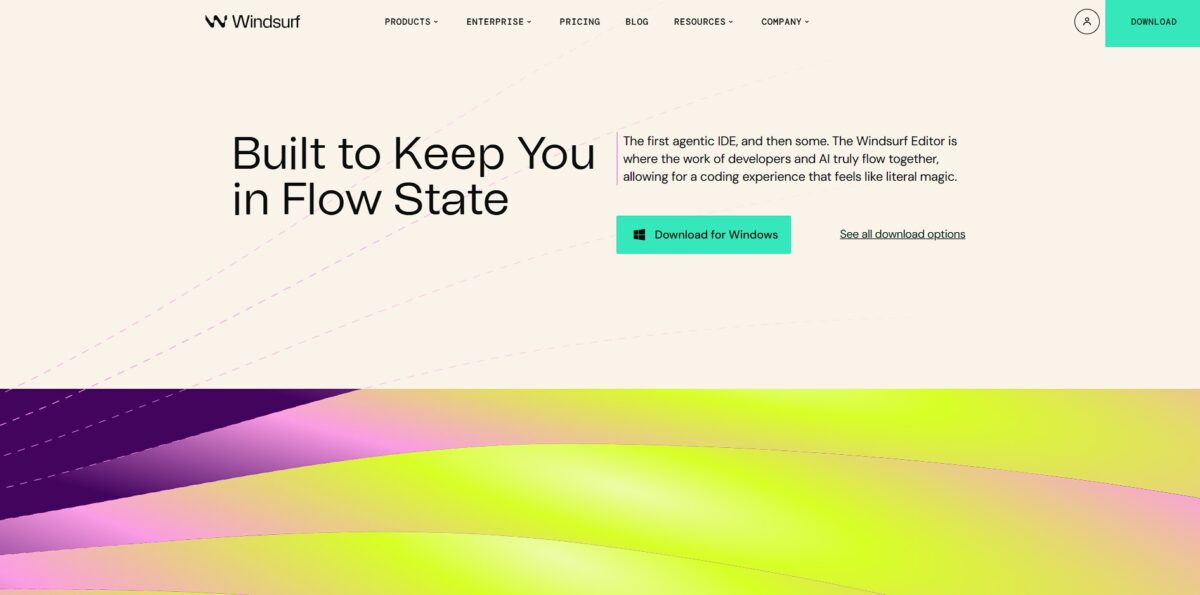
Devin Desktop 是 Cognition 推出的智能体式 IDE,也是 Windsurf 的新名称——这款编辑器最初由 Codeium 打造,已安装的版本在 2026 年 6 月通过 OTA 推送更新完成了更名。它将基于 VS Code 的编辑器与智能体指挥中心(Agent Command Center)相结合,你可以在这里规划、委派并审查本地和云端智能体的工作。内置的 Devin Local 智能体负责处理多步骤任务,例如重构整个模块或跨多个文件修复错误;而在你合上笔记本电脑之后,Devin Cloud 可以接手耗时更长的任务。当你需要在不手动追踪每个依赖项的情况下同步前端更改与后端 API 更新时,它显得格外得心应手。而把文件导航的脑力负担交给智能体,也能让你保持心流状态。它最适合复杂的多文件 Web 应用,不过对于简单脚本或单文件项目来说可能有些大材小用。如果你发现自己总是在代码、文档和多个 AI 工具之间不停切换,可以用 Devin Desktop 把一切集中在一个窗口里。
如何开始使用 Devin Desktop?
前往 devin.ai/desktop,下载适用于 macOS、Windows 或 Linux 的安装程序(也提供 deb 和 rpm 安装包)。它是一个独立的编辑器,因此你无需担心与现有的 VS Code 配置冲突。如果你用过这款编辑器更名前的版本,更新会通过 OTA 推送自动送达,并保留你的套餐、扩展和设置,因此你无需重新搭建开发环境就能测试智能体工作流。
启动后,按照引导流程设置你的键位映射和主题,或从 VS Code 或 Cursor 导入你的设置。如果想保留肌肉记忆,可以选择 VS Code 键位绑定。你需要创建一个账户来激活智能体功能。这一步会将你的本地代码与前沿模型以及 Cognition 自研的 SWE-2 连接起来。没有这一步,编辑器就无法真正“看到”你的项目。
打开你的本地项目文件夹,让初始索引开始运行。你可以在底部状态栏中查看进度。它会扫描你的文件,让内置智能体 Devin Local 和 Fast Context 子智能体能够快速找到正确的文件和代码行。大型代码库预计需要几分钟,而小脚本几乎瞬间就能完成索引。这种映射使 AI 能够跨多个文件提出修复建议,而不是靠猜测。
如果你更喜欢 JetBrains IDE,请注意旧的 JetBrains 插件现已进入维护模式,Cognition 建议改为通过智能体客户端协议(ACP)接入 Devin。独立应用提供最完整的集成体验,把智能体指挥中心、Spaces 和云端交接集中在一处。代价是你需要适应一种以智能体而非文件为核心的布局。这个选择决定了你得到的是完整的多智能体工作流,还是旧 IDE 里的一个助手而已。
适合哪些人?
需要驾驭大量上下文的重构者
如果你害怕打开一个包含 50 个文件的拉取请求,因为记不清次要服务如何与新 API 交互,Devin Desktop 会为你处理这种脑力映射工作。它会索引整个仓库,追踪你通常需要手动查找的依赖关系。这一点很重要,因为它能防止你在修改本地接口时破坏相距较远的模块。
独立创始人和 MVP 构建者
当发布速度决定你下个月能否吃饭时,你需要一个能编写枯燥样板代码的编辑器。我注意到它非常擅长根据单个提示生成全栈脚手架,包括数据库 schema 和前端钩子。实际上,“V1 到 V4”的周期从几周压缩到了几天。
遗留代码整理者
当智能体能总结一个 500 行函数的执行流程时,翻查别人未加文档说明的混乱代码就不那么痛苦了。它能识别死代码并建议现代语法模式,而无需你先逐行阅读,这大大减轻了理解“意大利面条式”逻辑的负担。
以前端为主的开发者
无论是跨多个组件同步 CSS 更改,还是在后端变更后更新 TypeScript 接口,都能一次完成。它会追踪项目的“时间线”,因此当你更改数据属性时,它准确知道哪些 UI 元素需要更新。再也不用陷入繁琐的查找替换循环。
具有“先验证”思维的初级开发者
它像一个结对编程者,会解释为什么应用某个修复,而不仅仅是给出一段代码。这些解释有助于弥合“它能用”和“我理解为什么能用”之间的差距。风险在于容易让人不加思考地复制粘贴;如果你把 AI 当作导师而非拐杖,它可以加速学习。
Python 和 JavaScript 专家
虽然它支持多种语言,但在这些库模式定义明确的生态系统中,推理表现最为敏锐。它会通过集成的终端智能体建议特定的包并处理环境配置,让你保持心流,而不必与 shell 较劲。
Devin Desktop 定价
更名后,各套餐及价格完全保持不变。每个付费套餐都附带按每日和每周自动刷新的用量配额;每条消息的成本取决于模型、任务规模以及所需的推理量,因此改用较小的模型能让你的额度用得更久。感觉就像标准的 SaaS 订阅。你为访问级别付费,而不是为具体步骤付费,每月账单更可预测,也让你可以专注于调试,而无需计算发给智能体的每条消息要花多少钱。
你可获得少量智能体配额、有限的模型选择、无限次内联编辑和无限次 Tab 补全。适合快速试用,但在复杂重构上很快就会触及上限,而且一旦降级到基础模型,体验就会变差。
此等级提供更大的配额和完整的模型选择,包括 OpenAI、Anthropic、Google 和 SpaceXAI 的前沿模型以及领先的开源模型;你还可以在 Devin Desktop 中免费使用 Cognition 的 SWE-2 模型(促销活动持续到 2026 年 10 月 16 日),并可使用 Devin Cloud 智能体。如果超出配额,可以按 API 价格购买额外用量,在高强度的冲刺周中也能让工作流保持顺畅。
专为整天泡在 IDE 里的高级用户设计。包含 Pro 的全部内容,并提供显著更高的每日和每周配额,重度使用智能体也不必为附加费用操心。
增加了共享与协作、集中计费、带用量分析的管理仪表板以及优先支持,每个完整席位都包含独立配额和 Devin Desktop 使用权限。团队负责人还能清楚了解团队如何使用 AI 工具。
Devin Desktop 主要功能
智能体指挥中心(Agent Command Center)把所有本地和云端智能体会话放在同一块看板式面板上,并按 Spaces 分组,同一任务中的会话共享上下文和 Git 工作树
你无需再在终端和浏览器标签页之间来回切换,就能看到哪些智能体正在工作、哪些拉取请求已经就绪、哪些仍在等待 CI,因此你可以并行运行多个任务,而不会漏掉任何一个。
内置智能体 Devin Local 可以执行 shell 命令、运行测试,并根据输出修复错误,还支持计划模式、子智能体以及可选的操作系统级沙盒
Cognition 表示,与被它取代的旧版 Cascade 智能体相比,它最多可节省 30% 的 token。由于 AI 能看到确切的堆栈跟踪,它可以直接在源代码中应用修复。
Fast Context 能在瞬间检索出智能体所需的确切文件和代码行,而 Quick Review 会在你推送之前对本地更改进行智能体式代码审查
在测试中,它捕捉到了标准 linter 通常会忽略的细微问题。审查实际上被移到了“编写”阶段,从而节省了后期数小时的调试时间。
借助智能体客户端协议(ACP),你可以在 Devin Local 旁边运行 Codex、Claude Agent 或 OpenCode 等第三方智能体;如果某项任务需要在你合上笔记本电脑后继续运行,还可以把计划交给 Devin Cloud
一般编辑器一次只能使用一个助手,而这个环境可以为文档编写或单元测试管理后台工作。你的项目能保持可读性,而无需你手动编写每一行 README。
扩展支持让你可以将 Open VSX 扩展、MCP 服务器以及你的 VS Code 设置带入这个更智能的外壳环境中
你可以保留自己喜欢的键位绑定和主题,以及 Tab 和 Supercomplete 预测,同时获得能够真正使用这些工具的智能体。代价是相比精简版文本编辑器,内存占用略高。
Devin Desktop 优缺点
优点
Devin Desktop 处理上下文的自动化程度,高到让手动给文件打标签显得多余。Devin Local 智能体会跟踪你的改动,智能体指挥中心则在同一块面板上展示所有本地和云端会话。你在编辑到一半时停下,让它接着做,它无需你重新写提示就能领会意图,在深度工作时保住了你的心流。在前后端文件之间来回同步 API 改动时,它也显得格外快。免费版足够你在小项目上试用这些智能体,Pro 则增加了云端智能体,目前还能免费使用 SWE-2。适合用来快速做原型:让 AI 负责整个项目范围内的串联工作,你专注在逻辑上。注意:在 Linux 上它需要 glibc 2.28 或更高版本,也就是 Ubuntu 20.04、Debian 10、Fedora 36、RHEL 8 或更新的版本。
缺点
一旦用前沿模型跑调试循环,每日和每周配额会消耗得很快。额度用尽后,你要么等配额刷新,要么按 API 价格加购额外用量。这一点很重要,因为一个复杂的缺陷就可能把你卡到配额刷新为止。更名也带来了一些折腾:以智能体为先的布局需要时间适应,Cascade 正逐步被 Devin Local 取代,JetBrains 插件也已进入维护模式。我注意到,如果项目缺少清晰的组织约定,它有时会建议改动毫不相干的文件。代价是:界面更清爽,却少了资深用户想要的一些精细开关。若打算每天用它做生产工作,就选 Pro 套餐,免得撞上配额上限。
如果你想要以下功能,请使用 Devin Desktop……
- 能在整个代码库中执行操作的 AI 智能体。
- 自动化繁琐的样板代码和多文件重构任务。
- 深度上下文感知,无需持续手动提示。
- 流畅融合 Copilot 式补全建议与智能体式操作。
- 将复杂调试委托给自主云端智能体。
- 在统一的 IDE 中访问多个前沿模型。
- 在同一个指挥中心管理多个本地和云端智能体。
- 用简单的自然语言构建全栈应用。
Devin Desktop 替代方案


Devin Desktop 用户评价
内置智能体彻底改变了多文件重构。它对项目上下文的理解比我用过的任何插件都好,尽管在复杂的 React 钩子中偶尔会漏掉一些细微的逻辑错误。
从 Cursor 切换过来,SWE-1.5 模型的速度令人印象深刻。UI 对初学者来说更简洁,但我确实怀念对自定义 AI 规则的更精细控制。
非常适合快速启动新项目。它能轻松处理终端命令和文件创建,不过免费版的配额对于全职开发工作来说有点紧张。
深度的代码库感知能力是真实存在的;我很少需要手动标记文件来提供上下文。它感觉就像一个真正了解我仓库中所有内容的编程搭档。
常见问题
Devin Desktop 会为我的代码库建立索引吗?
是的,Devin Desktop 会借助基于 RAG 的上下文引擎为你的代码库建立索引,其 Fast Context 子智能体会为智能体检索相关的文件和代码行;你还可以通过 .devinignore 文件排除特定文件。
支持哪些操作系统?
Devin Desktop 支持 macOS、Windows 10 及更高版本,以及 glibc 2.28 或更新版本的 Linux 发行版,例如 Ubuntu 20.04+、Debian 10+、Fedora 36+ 和 RHEL 8+。
如何取消我的 Pro 或 Teams 订阅?
打开网站上的个人资料页面,在左侧面板中进入 Subscription(Pro)或 Admin(Teams)下的 Manage Plan 页面,然后点击 Cancel plan。
我可以选择退出代码片段遥测吗?
是的,你可以按照安全页面和服务条款中的说明,访问账户设置来禁用代码片段遥测功能。
如何处理 AI 生成的 linter 错误?
智能体可以读取你的 linter 输出并修复其报告的问题;旧版 Cascade 智能体内置了 linter 集成,而 Devin Local 中的 Quick Review 会在你推送之前标记本地更改中的问题。
如果 Devin Desktop 无法在 Linux 上启动该怎么办?
先检查你的发行版是否满足 glibc 2.28 的要求;除此之外,启动时崩溃通常是 Electron 权限问题,在终端中运行提供的沙盒修复命令通常就能解决。
我可以导入现有的 VS Code 设置吗?
可以,在引导设置过程中或之后通过设置菜单,你可以从 VS Code 或 Cursor 迁移你的配置、键位绑定和扩展,也可以导入 AGENTS.md 或 .cursor/rules 中已有的规则。
我该如何提出新功能请求或提供反馈?
你可以通过 Discord、Reddit 和 Twitter 等社区渠道分享你的想法,或通过他们的支持平台直接联系团队。